Hướng dẫn cài đặt và sử dụng Virtualmin trên VPS

Trong thời đại công nghệ phát triển mạnh mẽ, việc quản trị máy chủ web một cách hiệu quả, an toàn và tiện lợi là yếu tố then chốt giúp vận hành website, ứng dụng và dịch vụ trực tuyến một cách ổn định. Một trong những công cụ hỗ trợ quản trị máy chủ web nổi bật hiện nay là Virtualmin — một bảng điều khiển (control panel) mạnh mẽ, mã nguồn mở, cho phép người dùng dễ dàng cấu hình và quản lý các dịch vụ web trên máy chủ của mình thông qua giao diện đồ họa trực quan.

Virtualmin là gì?
Virtualminmột bảng điều khiển quản trị máy chủ web mã nguồn mở, được xây dựng trên nền tảng Webmin. Đây là công cụ giúp quản lý dễ dàng các dịch vụ web như:

  • Hosting website
  • Quản lý MySQL/PostgreSQL
  • Tài khoản FTP
  • Email server
  • SSL Certificates
  • DNS, Cron Jobs và nhiều hơn thế
    Virtualmin có hai phiên bản: GPL (miễn phí) và Professional (trả phí). Website: https://www.virtualmin.com/

Ưu điểm nổi bật của Virtualmin

  • Giao diện trực quan, dễ sử dụng
  • Quản lý đa website qua “Virtual Server”
  • Bảo mật tốt, hỗ trợ SSL, fail2ban
  • Hỗ trợ nhiều bản phân phối Linux
  • Liên tục cập nhật và phát triển

Hướng dẫn cài đặt Virtualmin trên VPS
Yêu cầu hệ thống
Hệ điều hành: Ubuntu 20.04/22.04, CentOS 7/8, Debian 10/11
Tối thiểu RAM: 1GB (khuyên dùng 2GB+)
Quyền root và kết nối internet
Xem thêm: Các gói VPS Việt Nam giá rẻ ở HunaCloud

Điều kiện tiên quyết
Virtualmin khuyến khích sử dụng máy chủ mới cài đặt hoàn toàn để tránh xung đột.
Kiểm tra xem tên miền đã trỏ đến địa chỉ IP của máy chủ của bạn.
Đảm bảo rằng tên miền đầy đủ của bạn đã được cài đặt làm hostname. Ví dụ tên miền đủ điều kiện là “server.tenmiencuaban.com” hoặc “tenmiencuaban.com”.

Bạn có thể check hostname bằng lệnh:

hostname -f
Và sử dụng lệnh sau để thay đổi hostname hoặc làm theo hướng dẫn của bài viết này để thay đổi hostname vĩnh viễn của VPS.

hostname tenmiencuaban.com
1. Login VPS với tài khoản root
Sử dụng SSH để đăng nhập vào VPS với quyền root:

ssh root@IP_VPS_cua_ban
2. Cập nhật hệ thống
sudo apt update && sudo apt upgrade -y # Ubuntu/Debian
sudo yum update -y # CentOS
3. Tải script cài đặt Virtualmin
Sử dụng lệnh sau để tải tệp lệnh cài đặt xuống thư mục gốc của VPS

wget http://software.virtualmin.com/gpl/scripts/install.sh -O /root/virtualmin-install.sh
Kết quả hoàn thành tương tự như sau:

Saving to: ‘/root/virtualmin-install.sh’

/root/virtualmin-in 100%[===================>] 44.73K 93.9KB/s in 0.5s

2023-10-19 07:58:01 (93.9 KB/s) – ‘/root/virtualmin-install.sh’ saved [45801/45801]
4. Cấp quyền và chạy script
Chạy tập lệnh cài đặt Virtualmin bằng lệnh sau:

chmod +x /root/virtualmin-install.sh
sh /root/virtualmin-install.sh
Hệ thống sẽ được cài đặt tự động. Nó sẽ bắt đầu bằng một tuyên bố từ chối trách nhiệm ngắn gọn, sau khi chấp nhận nó, quá trình cài đặt sẽ bắt đầu.

cai dat virtualmin 1

Cài đặt hoàn thành khi bạn nhìn thấy kết quả như màn hình sau:

cai dat virtualmin 2

Quá trình cài đặt có thể mất từ 5–15 phút.

Đăng nhập và sử dụng Virtualmin
I. Truy cập giao diện web
Sau khi cài đặt thành công, bạn truy cập vào Virtualmin bằng địa chỉ:

https://IP-VPS:10000
hoặc https://tenmiencuaban.com:10000
Ở đây, Đăng nhập với tài khoản root và mật khẩu VPS của bạn.. Sau khi đăng nhập thành công, bạn làm theo hướng dẫn “Post-Installation Wizard” để định cấu hình cơ bản của Virtualmin ban đầu.

II. Cấu hình ban đầu với Post-Installation Wizard
Sau khi cài đặt hoàn tất, Virtualmin sẽ hiển thị trình hướng dẫn cấu hình ban đầu Post-Installation Wizard. Dưới đây là giải thích và khuyến nghị cho từng bước cụ thể:

1. Sử dụng bộ nhớ (Memory Use)
Preload Virtualmin libraries?
– Giúp giao diện Virtualmin hoạt động mượt hơn.
– Nên bật nếu bạn thường xuyên sử dụng giao diện web để quản lý.
– Không bật vẫn có thể dùng được, chỉ hơi chậm hơn một chút.
Run email domain lookup server?
– Dành cho hệ thống sử dụng email.
– Nên bật nếu bạn có đủ RAM (khuyến nghị từ 1GB trở lên) để tăng tốc độ xử lý email.
2. Quét virus (Virus Scanning)
Run ClamAV server scanner?
– Giúp phát hiện virus trong email.
– Nên bật nếu máy chủ nhận nhiều email.
– Tuy nhiên, ClamAV tiêu tốn khá nhiều RAM, không phù hợp với VPS cấu hình thấp.
Lưu ý: Trên VPS chỉ có 512MB RAM, nếu bật ClamAV, bạn có thể gặp lỗi:

A problem occurred testing the ClamAV server scanner : ERROR: Can’t connect to clamd: No such file or directory ———– SCAN SUMMARY ———– Infected files: 0 Time: 0.000 sec (0 m 0 s)
Nguyên nhân: Hết RAM.

Cách khắc phục:

Nâng cấp RAM của VPS
Hoặc tạo thêm bộ nhớ ảo (swap)
3. Lọc thư rác (Spam Filtering)
Run SpamAssassin server filter?
– Lọc thư rác hiệu quả cho hệ thống email.
– Nên bật nếu bạn sử dụng máy chủ để gửi/nhận email thường xuyên.
4. Máy chủ cơ sở dữ liệu (Database Servers)
Bạn có thể chọn:
MySQL
PostgreSQL
Nếu chọn MySQL, hệ thống sẽ yêu cầu bạn:
Tạo mật khẩu root cho MySQL hoặc hệ thống sẽ đề xuất
Chọn cấu hình hiệu suất tương ứng với dung lượng RAM (thường hệ thống tự động đề xuất cấu hình phù hợp)
5. Cấu hình DNS (DNS Zones)
Nếu bạn dùng Virtualmin để quản lý DNS, hãy nhập:
Primary Nameserver
Secondary Nameserver
Còn không, hãy chọn Skip.
6. Lưu mật khẩu (Passwords)
Virtualmin cung cấp 2 tuỳ chọn:
Plaintext – Không khuyến nghị
Only store hashed passwords – Khuyến nghị nên chọn để tăng tính bảo mật.
7. Hoàn tất cấu hình
Sau khi hoàn thành trình hướng dẫn, sẽ xuất hiện nút “Re-check and refresh configuration”
Hãy nhấn nút này để hệ thống kiểm tra cấu hình hiện tại
Nếu có lỗi, làm theo hướng dẫn khắc phục rồi kiểm tra lại cho đến khi hệ thống hoạt động bình thường
III. Giao diện Virtualmin
Giao diện trang tổng quan Virtualmin

IV. Hướng dẫn sử Virtualmin cơ bản
1. Tạo Virtual Server (Website)
Chọn tab Virtualmin > Create Virtual Server
Điền domain, mật khẩu và chọn tính năng
Nhấn Create Server
2. Quản lý File và Database
File Manager: duyệt, chỉnh sửa file
Edit Databases: quản trị MySQL
3. Cài SSL Let’s Encrypt
Chọn Virtual Server > Server Configuration > SSL Certificate
Chọn tab Let’s Encrypt > Request Certificate
Mẹo tối ưu khi dùng Virtualmin
Tắt các dịch vụ không cần thiết
Thiết lập backup tự động
Cập nhật phần mềm định kỳ
Tích hợp Cloudflare để bảo vệ domain
Kết luận
Virtualmin là lựa chọn hoàn hảo cho những ai cần quản lý VPS chuyên nghiệp mà không muốn phụ thuộc hoàn toàn vào dòng lệnh. Với các tính năng mạnh mẽ, miễn phí và dễ dùng, Virtualmin giúp bạn dễ dàng xây dựng và vận hành hệ thống hosting ổn định.

(Theo Hunacloud)

Hướng Dẫn Chi Tiết Lựa Chọn Và Thuê VPS Windows Hiệu Quả

Trong thời đại công nghệ phát triển mạnh mẽ, việc thuê VPS (Virtual Private Server) đã trở thành một giải pháp thiết yếu cho nhiều doanh nghiệp và cá nhân. Đặc biệt, VPS Windows là lựa chọn phổ biến cho những ai cần sử dụng các ứng dụng và phần mềm chạy trên nền tảng Windows. Bài viết này sẽ cung cấp các bước cơ bản, tiêu chí lựa chọn, và những gợi ý quan trọng giúp bạn tối ưu hóa dịch vụ VPS Windows một cách hiệu quả nhất.

Tầm quan trọng của việc thuê VPS hiện nay

Thuê VPS không chỉ là một lựa chọn về mặt kỹ thuật mà còn mang lại nhiều lợi ích kinh tế và hiệu suất cao. Dưới đây là lý do vì sao VPS ngày càng trở thành xu hướng:

  • Khả năng tùy chỉnh cao: VPS cho phép bạn cài đặt phần mềm, điều chỉnh tài nguyên (CPU, RAM, ổ cứng) theo nhu cầu, mang lại sự linh hoạt tối đa.
  • Hiệu suất ổn định: Không giống như shared hosting, VPS cung cấp tài nguyên riêng biệt, giúp đảm bảo hiệu suất ổn định và bảo mật cao.
  • Giải pháp kinh tế: VPS cung cấp hiệu suất tương tự một máy chủ vật lý nhưng với chi phí thấp hơn, phù hợp với các doanh nghiệp vừa và nhỏ.
  • Khả năng mở rộng dễ dàng: VPS cho phép nâng cấp tài nguyên mà không cần thay đổi cấu trúc hạ tầng, giúp đáp ứng sự phát triển của doanh nghiệp.
  • Bảo mật cao: VPS đảm bảo dữ liệu và tài nguyên của bạn được cách ly với các người dùng khác, giảm thiểu rủi ro bảo mật.

Tìm hiểu về VPS Windows

VPS Windows là một máy chủ ảo chạy trên hệ điều hành Windows Server, mang lại môi trường ổn định và linh hoạt cho các ứng dụng chạy trên nền tảng Windows. Với VPS Windows, bạn có thể quản lý tài nguyên, cài đặt phần mềm và cấu hình hệ thống như một máy chủ vật lý thực thụ.

Các ưu điểm nổi bật của VPS Windows
  1. Khả năng tương thích cao với ứng dụng Windows: VPS Windows hỗ trợ các phần mềm như Microsoft SQL Server, Microsoft Exchange và các ứng dụng ASP.NET, rất hữu ích cho các doanh nghiệp sử dụng phần mềm chuyên biệt chỉ hoạt động trên nền tảng Windows.
  2. Giao diện đồ họa dễ sử dụng: Windows Server có giao diện người dùng trực quan, giúp quản lý máy chủ dễ dàng hơn, đặc biệt đối với những người không quen sử dụng dòng lệnh.
  3. Hỗ trợ tốt các dịch vụ của Microsoft: VPS Windows tích hợp hoàn hảo với các dịch vụ đám mây của Microsoft như Azure, Office 365, giúp đồng bộ hóa dữ liệu và tài liệu hiệu quả.
  4. Bảo mật cao và hỗ trợ từ Microsoft: Với việc cập nhật bảo mật thường xuyên và hỗ trợ kỹ thuật từ Microsoft, VPS Windows luôn được bảo vệ trước các mối đe dọa mới nhất.
  5. Khả năng mở rộng linh hoạt: VPS Windows cho phép bạn nâng cấp tài nguyên dễ dàng mà không ảnh hưởng đến hoạt động của hệ thống.
  6. Hỗ trợ Remote Desktop (RDP): Giúp bạn truy cập và quản lý máy chủ từ xa một cách tiện lợi và dễ dàng.

Lợi ích của việc thuê VPS Windows

  • Bảo mật cao: VPS Windows cung cấp một môi trường lưu trữ riêng biệt, với các tính năng bảo mật tích hợp sẵn từ Microsoft, như tường lửa và mã hóa dữ liệu.
  • Tùy chỉnh linh hoạt: Bạn có thể điều chỉnh tài nguyên hệ thống như CPU, RAM và dung lượng lưu trữ theo nhu cầu thực tế.
  • Hiệu suất ổn định: VPS Windows cho phép chạy các ứng dụng nặng một cách ổn định và mạnh mẽ, đặc biệt là khi bạn cần tài nguyên cao.
  • Dễ sử dụng: Giao diện GUI của Windows Server giúp người dùng dễ dàng quản lý máy chủ mà không cần kiến thức kỹ thuật sâu.

Các bước cần thực hiện để thuê VPS Windows

Bước 1: Xác định nhu cầu sử dụng

Trước khi thuê VPS Windows, bạn cần xác định chính xác nhu cầu của mình. Điều này bao gồm:

  • Số lượng tài nguyên cần thiết: Tính toán số lượng CPU, RAM, và dung lượng lưu trữ để đảm bảo hiệu suất tốt nhất cho các ứng dụng của bạn.
  • Mục đích sử dụng: Xác định rõ mục đích của VPS, chẳng hạn như hosting website, chạy cơ sở dữ liệu, hoặc phần mềm chuyên dụng.
Bước 2: Lựa chọn nhà cung cấp VPS uy tín

Lựa chọn nhà cung cấp uy tín là yếu tố quan trọng để đảm bảo chất lượng dịch vụ. Cần chú ý đến:

  • Giá cả hợp lý: Đảm bảo giá thuê VPS phù hợp với ngân sách của bạn.
  • Hỗ trợ 24/7: Nhà cung cấp cần có đội ngũ hỗ trợ kỹ thuật sẵn sàng giúp đỡ bất cứ lúc nào.
  • Đánh giá người dùng: Tìm hiểu về chất lượng dịch vụ từ các người dùng khác để lựa chọn nhà cung cấp đáng tin cậy.
Bước 3: Lựa chọn cấu hình VPS

Dựa trên nhu cầu sử dụng, chọn cấu hình VPS với các yếu tố:

  • Số lượng CPU, RAM và dung lượng lưu trữ: Đảm bảo cấu hình đáp ứng được nhu cầu ứng dụng của bạn.
  • Phiên bản Windows Server: Chọn phiên bản Windows Server phù hợp, chẳng hạn Windows Server 2012, 2016 hoặc 2019.
Bước 4: Thiết lập và cài đặt VPS
  • Kết nối qua Remote Desktop (RDP): Sử dụng RDP để kết nối và quản lý VPS từ xa.
  • Cài đặt phần mềm cần thiết: Cài đặt các ứng dụng như web server, cơ sở dữ liệu và các phần mềm khác.
  • Cấu hình bảo mật: Thiết lập tường lửa, cài đặt phần mềm chống virus và quản lý bản vá bảo mật để đảm bảo VPS luôn an toàn.
Bước 5: Quản lý và bảo trì VPS
  • Cập nhật hệ điều hành và phần mềm thường xuyên: Đảm bảo hệ thống luôn được bảo vệ trước các mối đe dọa mới.
  • Giám sát hiệu suất: Thực hiện các biện pháp tối ưu hóa hiệu suất và bảo trì định kỳ để đảm bảo VPS hoạt động ổn định.

Lưu ý khi thuê VPS Windows

Khi thuê VPS Windows, bạn cần chú ý một số điểm sau:

  • Đánh giá nhà cung cấp: Kiểm tra độ tin cậy và sự hỗ trợ của nhà cung cấp.
  • Chi phí: Đảm bảo bạn hiểu rõ các chi phí liên quan, bao gồm cả chi phí ẩn.
  • Bảo mật: Chọn nhà cung cấp có chính sách bảo mật mạnh mẽ và hỗ trợ kỹ thuật 24/7.

HUNACLOUD – Đơn vị cung cấp VPS Windows chất lượng

HUNACLOUD là đơn vị cung cấp VPS Windows với các gói dịch vụ chất lượng, hỗ trợ hệ điều hành Windows Server. Với các công nghệ tiên tiến và hỗ trợ khách hàng tận tình, HUNACLOUD là lựa chọn lý tưởng cho những ai cần một giải pháp VPS Windows hiệu quả và giá hợp lý.

Kết luận

Thuê VPS Windows là một giải pháp tuyệt vời cho doanh nghiệp và cá nhân cần một môi trường máy chủ ổn định, bảo mật và dễ dàng tùy chỉnh. Bằng cách lựa chọn nhà cung cấp uy tín, cấu hình phù hợp và thực hiện các bước quản lý, bảo trì đúng cách, bạn sẽ tận dụng tối đa tiềm năng của VPS Windows cho công việc của mình.

[A-Z] VPS là gì? Từ định nghĩa đến ứng dụng “bất ngờ” (dành cho mọi người)

Bạn đang tò mò về VPS nhưng chưa thực sự hiểu rõ VPS là gì? Bạn nghe nói VPS mạnh mẽ hơn hosting thông thường? Bạn muốn biết liệu VPS có thể giúp bạn chơi game mượt hơn, kiếm tiền online hiệu quả hơn hay thậm chí thay thế chiếc máy tính ở nhà? Đừng lo lắng! Bài viết này của Hunacloud sẽ giải đáp tất tần tật mọi thắc mắc của bạn về VPS (Virtual Private Server) hay còn gọi là máy chủ ảo. Chúng ta sẽ cùng nhau đi từ định nghĩa cơ bản nhất đến những ứng dụng “bất ngờ” mà VPS server mang lại, một thế giới khả năng mà có lẽ bạn chưa từng nghĩ tới!

VPS là gì? “Mổ xẻ” cỗ máy ảo đầy tiềm năng

Để hiểu một cách đơn giản VPS là gì, hãy hình dung một tòa nhà văn phòng hiện đại (máy chủ vật lý). Thay vì phải thuê cả tòa nhà (dedicated server) tốn kém, bạn chỉ cần thuê một hoặc nhiều văn phòng riêng biệt (các máy chủ ảo). Mỗi văn phòng này hoàn toàn độc lập, có địa chỉ riêng, hệ thống quản lý riêng và không bị ảnh hưởng bởi những hoạt động diễn ra ở các văn phòng khác. Đó chính là cách thức hoạt động của VPS.

Nói một cách kỹ thuật, VPS là một phần của máy chủ vật lý được ảo hóa bằng các công nghệ tiên tiến, tạo ra nhiều môi trường máy chủ riêng biệt. Mỗi máy chủ ảo sở hữu hệ điều hành, tài nguyên (cpu, ram, ổ cứng, băng thông) và quyền quản trị độc lập, cho phép người dùng tùy chỉnh và kiểm soát hoàn toàn “cỗ máy” của mình.

“Bóc tách” các thuật ngữ quan trọng về VPS

  • Máy chủ vật lý (Dedicated Server): Máy chủ “mẹ” chứa đựng các VPS, toàn bộ tài nguyên thuộc về một người dùng.
  • Ảo hóa (Virtualization): Công nghệ “chia nhỏ” máy chủ vật lý thành nhiều máy chủ ảo độc lập.
  • Hypervisor: Phần mềm “nhạc trưởng” quản lý và phân phối tài nguyên cho các VPS.
  • Tài nguyên (Resources): “Nguồn sống” của VPS, bao gồm CPU (bộ não), RAM (bộ nhớ làm việc), Storage (kho chứa dữ liệu), Bandwidth (lưu lượng truyền tải).
  • Hệ điều hành (Operating System): “Ngôn ngữ” giao tiếp giữa bạn và VPS (ví dụ: Linux, Windows Server).
  • Quyền quản trị cao nhất (Root/Administrator Access): “Chìa khóa vạn năng” cho phép bạn can thiệp sâu vào hệ thống VPS.

Tất cả VPS của Hunacloud đều ở Datacenter tiêu chuẩn quốc tếTất cả VPS của Hunacloud đều ở Datacenter tiêu chuẩn quốc tế
Tại sao nên sử dụng VPS? Những ưu điểm vượt trội

So với các giải pháp hosting truyền thống, VPS sở hữu những ưu điểm “đắt giá”:

  1. Sức mạnh và sự ổn định vượt trội: Tài nguyên riêng biệt đảm bảo website/ứng dụng của bạn luôn hoạt động trơn tru, không bị “nghẽn cổ chai” bởi hàng xóm trên cùng máy chủ.
  2. Quyền tự do tùy biến “vô hạn”: Bạn là “kiến trúc sư” cho VPS của mình: chọn hệ điều hành, cài đặt phần mềm, cấu hình máy chủ theo ý muốn.
  3. An ninh “tuyệt đối”: Mỗi máy chủ ảo là một “pháo đài” riêng biệt, giảm thiểu nguy cơ bị tấn công lây lan từ các tài khoản khác.
  4. Khả năng “nâng cấp sức mạnh” linh hoạt: Khi website/ứng dụng phát triển, bạn dễ dàng tăng cường tài nguyên cho VPS mà không cần chuyển đổi phức tạp.
  5. Tiết kiệm chi phí “thông minh”: Sở hữu sức mạnh gần như một máy chủ vật lý với chi phí thấp hơn đáng kể. Thuê VPS là lựa chọn kinh tế cho nhiều mục đích.
  6. Địa chỉ IP riêng – “Chứng minh thư” đáng tin cậy: VPS thường đi kèm IP riêng, quan trọng cho email server, SSL và nhiều ứng dụng khác.
  7. Đa ứng dụng: Không chỉ hosting, VPS còn là “trợ thủ” đắc lực cho nhiều mục đích khác mà bạn có thể chưa ngờ tới!

Ứng dụng thực tế của VPS

VPS được ứng dụng rộng rãi trong nhiều lĩnh vực:

  • Lưu trữ website và ứng dụng web: Đây là ứng dụng phổ biến nhất của VPS, phù hợp cho các website có lượng truy cập trung bình đến lớn, các ứng dụng web phức tạp.
  • Chạy ứng dụng máy chủ: VPS có thể được sử dụng để chạy các ứng dụng máy chủ như game server, email server, database server.
  • Phát triển và thử nghiệm phần mềm: Môi trường độc lập của VPS lý tưởng cho việc phát triển và thử nghiệm các ứng dụng mới.
  • Lưu trữ dữ liệu và backup: VPS có thể được sử dụng như một giải pháp lưu trữ dữ liệu an toàn và thực hiện backup định kỳ.
  • Xây dựng VPN (Virtual Private Network): Tạo kết nối mạng riêng ảo an toàn.
  • Chạy các tác vụ tự động (Cron Jobs): Lập lịch các công việc chạy tự động trên máy chủ.

VPS – “Trợ thủ đắc lực” cho cuộc sống số của bạn

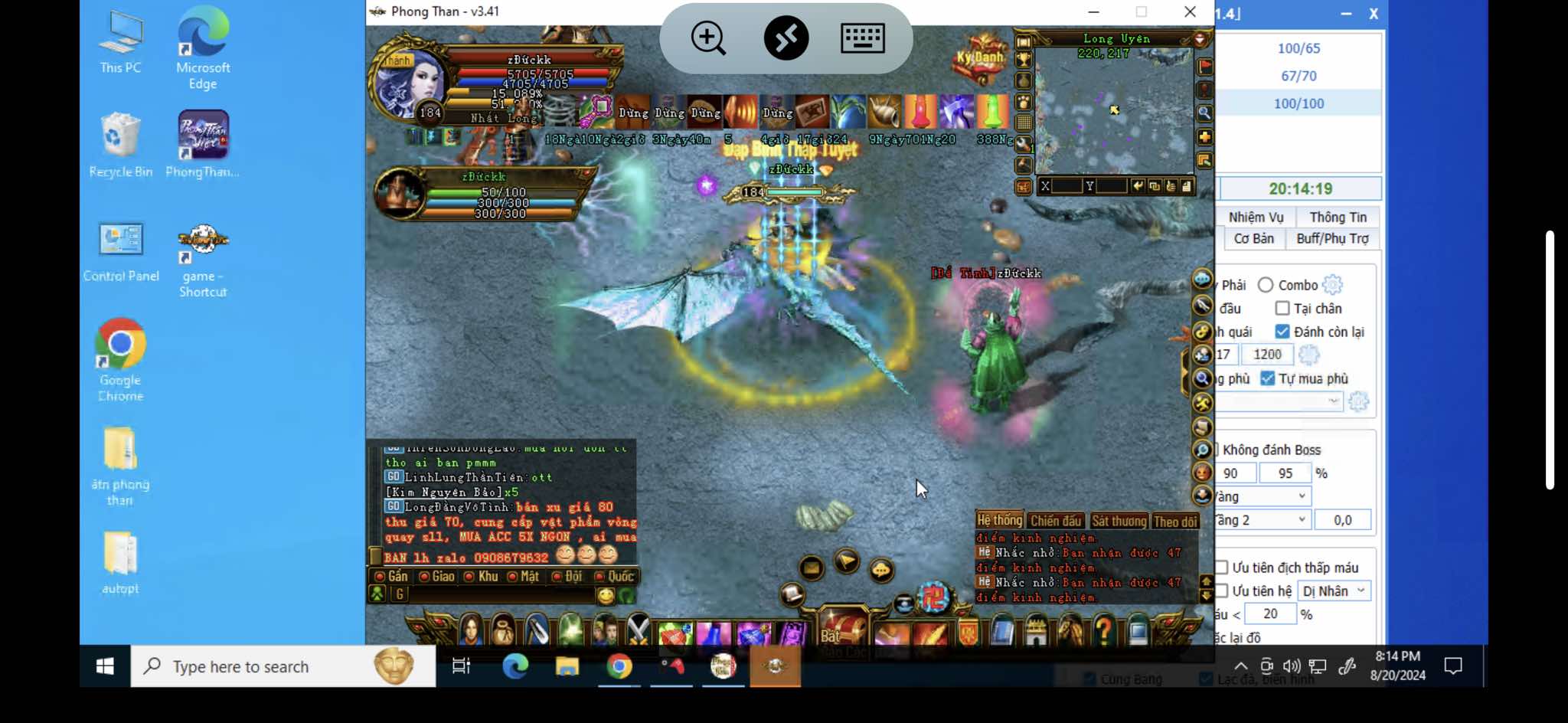
  • VPS cho Game thủ: “Chiến” game mượt như “bay”

    • Bạn đam mê các tựa game online đòi hỏi cấu hình cao và kết nối ổn định? VPS có thể giúp bạn giảm ping, tăng tốc độ kết nối, đặc biệt khi server game ở xa. Thuê một VPS cấu hình mạnh mẽ gần với server game sẽ mang lại trải nghiệm “chiến” game mượt mà, không lo giật lag, giúp bạn leo rank “thần tốc”!

Chọn đúng cấu hình VPS sẽ chơi game mượt màChọn đúng cấu hình VPS sẽ chơi game mượt mà

  • VPS cho dân MMO: “Cần câu cơm” 24/7 trên môi trường ảo

    • Với những người làm việc trong lĩnh vực kiếm tiền online (MMO), VPS là một công cụ không thể thiếu. Bạn có thể sử dụng VPS để chạy các phần mềm tự động hóa (bot), các ứng dụng giao dịch, hoặc các nền tảng kiếm tiền khác một cách ổn định và liên tục 24/7 mà không cần lo lắng về việc tắt máy hay gián đoạn kết nối.
  • Biến VPS thành “máy tính thứ hai” tiết kiệm và linh hoạt

    • Bạn có cần một chiếc máy tính luôn hoạt động để tải file, chạy các tác vụ nền, hoặc truy cập từ xa? VPS có thể đóng vai trò như một “máy tính thứ hai” trên đám mây. Với chi phí thấp hơn nhiều so với việc mua và duy trì một máy tính vật lý, VPS giúp bạn tiết kiệm điện năng, không gian và dễ dàng truy cập mọi lúc mọi nơi.

Hướng dẫn cách chọn VPS phù hợp

Để lựa chọn được gói VPS phù hợp, bạn cần xem xét các yếu tố sau:

  • Nhà cung cấp VPS uy tín: Chọn nhà cung cấp có kinh nghiệm, dịch vụ hỗ trợ tốt và cam kết về uptime (thời gian hoạt động) cao. Hunacloud tự hào là một trong những nhà cung cấp VPS uy tín hàng đầu tại Việt Nam.
  • Vị trí máy chủ (Server Location): Chọn vị trí máy chủ gần với đối tượng người dùng của bạn để đảm bảo tốc độ truy cập tốt nhất.
  • Cấu hình VPS: Đảm bảo cấu hình VPS (CPU, RAM, ổ cứng, băng thông) đáp ứng được nhu cầu hiện tại và có khả năng nâng cấp khi cần.
  • Hệ điều hành: Lựa chọn hệ điều hành phù hợp với kiến thức và yêu cầu của ứng dụng.
  • Khả năng quản trị: Xem xét liệu bạn có cần quyền quản trị root/administrator đầy đủ hay chỉ cần các quyền hạn hạn chế.
  • Dịch vụ hỗ trợ: Đảm bảo nhà cung cấp có đội ngũ hỗ trợ kỹ thuật chuyên nghiệp, sẵn sàng giải đáp mọi thắc mắc và xử lý sự cố nhanh chóng.
  • Giá cả: So sánh giá cả của các gói VPS khác nhau và lựa chọn gói phù hợp với ngân sách của bạn. Đừng chỉ tập trung vào vps giá rẻ mà bỏ qua chất lượng dịch vụ.

Hunacloud – Giải pháp VPS chất lượng cao, tối ưu hiệu suất, tiết kiệm chi phí

Tại Hunacloud, chúng tôi cung cấp đa dạng các gói VPS với cấu hình mạnh mẽ, sử dụng công nghệ ảo hóa tiên tiến và ổ cứng SSD tốc độ cao, đáp ứng mọi nhu cầu của khách hàng. Khi lựa chọn thuê vps tại Hunacloud, bạn sẽ nhận được:

  • Hiệu suất vượt trội: Máy chủ ảo mạnh mẽ, ổn định, đảm bảo website và ứng dụng của bạn hoạt động mượt mà.
  • Linh hoạt và dễ dàng nâng cấp: Dễ dàng tùy chỉnh cấu hình và nâng cấp tài nguyên khi cần thiết.
  • Bảo mật tối đa: Hệ thống bảo mật tiên tiến, bảo vệ dữ liệu của bạn an toàn.
  • Hỗ trợ 24/7: Đội ngũ kỹ thuật chuyên nghiệp, sẵn sàng hỗ trợ bạn mọi lúc mọi nơi.
  • Giá cả cạnh tranh: Các gói VPS với mức giá hợp lý, phù hợp với nhiều đối tượng khách hàng.
  • Vị trí máy chủ đa dạng: Lựa chọn máy chủ tại Việt Nam và các quốc gia khác trên thế giới.

VPS Hunacloud giá chỉ từ 90k/thángVPS Hunacloud giá chỉ từ 90k/tháng

Các gói VPS nổi bật tại Hunacloud

  • VPS giá rẻ: Phù hợp cho website cá nhân, blog, hoặc các dự án nhỏ.
  • VPS SSD hiệu năng cao: Tối ưu cho các website và ứng dụng có yêu cầu cao về tốc độ.
  • Cloud VPS: Giải pháp linh hoạt và mạnh mẽ cho các doanh nghiệp và ứng dụng lớn.
  • VPS Windows: Dành cho các ứng dụng và dịch vụ chạy trên nền tảng Windows Server.

Hy vọng bài viết này đã giúp bạn hiểu rõ hơn về vps là gì và những lợi ích tuyệt vời mà nó mang lại. Việc lựa chọn một dịch vụ VPS chất lượng là một bước quan trọng để đảm bảo sự thành công cho website và ứng dụng trực tuyến của bạn. Hãy đến với Hunacloud để trải nghiệm dịch vụ mua vps uy tín, chất lượng cao và nhận được sự hỗ trợ tận tình từ đội ngũ chuyên gia của chúng tôi. Truy cập ngay VPS Việt Nam hay VPS US để khám phá các gói VPS phù hợp nhất với nhu cầu của bạn!

(Theo Hunacloud)

Cách tắt update Windows 10 trên VPS

Việc cập nhật tự động trên Windows 10 thường mang đến những tính năng mới và bảo mật tốt hơn, nhưng với một số người dùng, đặc biệt là khi quản lý VPS, những bản cập nhật không đúng lúc có thể gây gián đoạn và ảnh hưởng đến hiệu suất. Bạn không muốn hệ thống khởi động lại đột ngột trong khi đang chạy các tác vụ quan trọng, hoặc gặp phải sự cố về tài nguyên sau khi cập nhật? Hãy cùng tìm hiểu cách tắt update Windows 10 trên VPS để giữ cho hệ thống hoạt động ổn định nhất.

Windows Update là gì?

Windows Update là dịch vụ cập nhật phần mềm của Microsoft, cung cấp các bản vá bảo mật, tính năng mới và sửa lỗi cho hệ điều hành Windows. Điều này giúp hệ thống hoạt động mượt mà và an toàn hơn. Tuy nhiên, với những máy chủ ảo (VPS) chạy Windows 10, việc cập nhật tự động có thể gây ra những vấn đề như làm chậm tốc độ, chiếm dụng tài nguyên hoặc thậm chí là khởi động lại đột ngột, làm gián đoạn công việc. Vì vậy, trong nhiều trường hợp, việc tắt tính năng này là cần thiết để đảm bảo VPS của bạn hoạt động ổn định và liên tục.

Cách tắt update Windows 10

Dưới đây là các phương pháp bạn có thể áp dụng để tắt update Windows 10 trên VPS một cách nhanh chóng và hiệu quả.

1. Tắt Windows Update qua services.msc

Đây là phương pháp đơn giản nhất để ngăn dịch vụ cập nhật của Windows hoạt động.

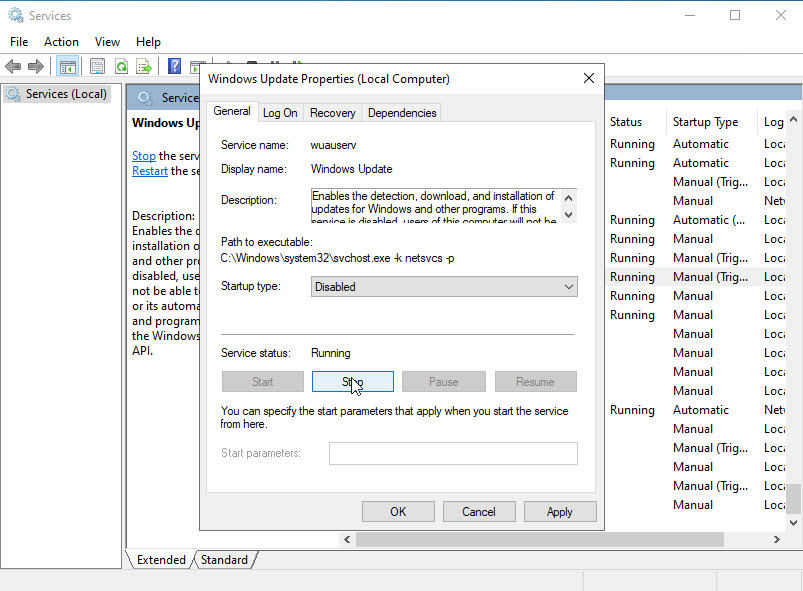
Bước 1: Mở cửa sổ Run bằng cách nhấn tổ hợp Windows + R, sau đó gõ services.msc và nhấn Enter.

Bước 2: Trong cửa sổ Services, tìm mục Windows Update, nhấp chuột phải và chọn Properties.

Bước 3: Tại mục Startup type, chọn Disabled để tắt hoàn toàn dịch vụ. Nếu dịch vụ đang chạy, nhấn Stop và sau đó nhấn OK để lưu lại thay đổi.

Tắt Windows Update qua services.mscCách tắt Windows Update qua services.msc
2. Tắt Windows Update bằng Group Policy Editor (dành cho Windows 10 Pro, Enterprise)

Với phiên bản Windows 10 Pro hoặc Windows 10 Enterprise, bạn có thể tắt cập nhật qua Group Policy Editor.

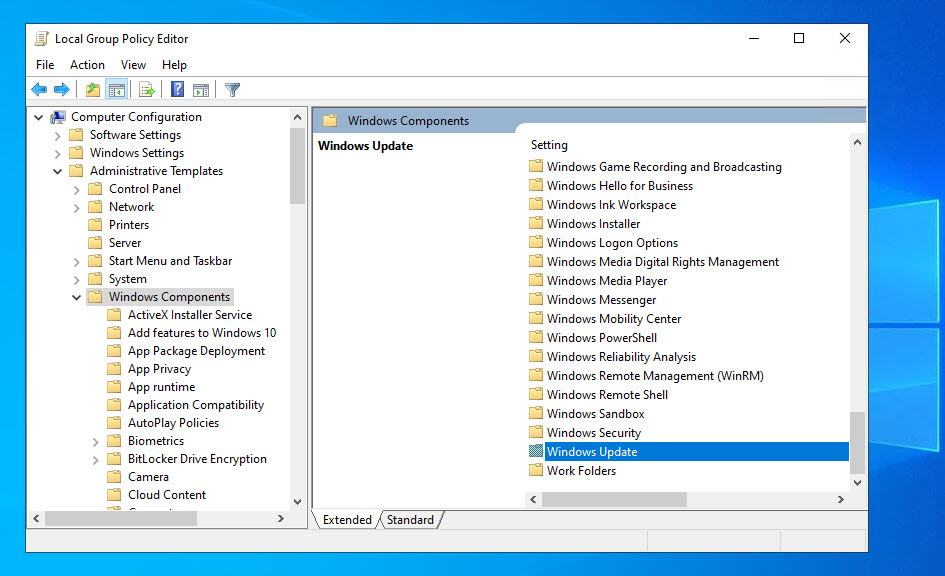
Bước 1: Nhấn Windows + R, gõ gpedit.msc và nhấn Enter.

Bước 2: Điều hướng theo đường dẫn:

Computer Configuration -> Administrative Templates -> Windows Components -> Windows Update

Bước 3: Tìm và nhấp đúp vào Configure Automatic Updates. Chọn Disabled để tắt tính năng tự động cập nhật. Nhấn OK để áp dụng thay đổi.

Tắt Windows Update bằng Group Policy EditorTắt Windows Update bằng Group Policy Editor

3. Tắt Windows Update qua Registry Editor (dành cho Windows 10 Home)

Nếu bạn sử dụng Windows 10 Home, bạn có thể tắt cập nhật thông qua Registry Editor.

Bước 1: Nhấn Windows + R để mở cửa sổ Run, gõ regedit và nhấn Enter.

Bước 2: Điều hướng theo đường dẫn:

HKEY_LOCAL_MACHINE\SOFTWARE\Policies\Microsoft\Windows\WindowsUpdate\AU

Bước 3: Tạo một khóa mới nếu cần, đặt tên là NoAutoUpdate. Nhấp đúp vào khóa NoAutoUpdate và thay đổi giá trị thành 1. Khởi động lại hệ thống để áp dụng thay đổi.

Những lưu ý quan trọng:

  • Sao lưu dữ liệu: Trước khi thực hiện bất kỳ thay đổi nào, hãy sao lưu dữ liệu quan trọng để phòng trường hợp xảy ra lỗi.
  • Cập nhật thủ công: Nếu muốn cập nhật Windows, bạn có thể thực hiện thủ công khi cần thiết.
  • Bảo mật: Việc tắt cập nhật hoàn toàn có thể khiến hệ thống của bạn dễ bị tấn công bởi các lỗ hổng bảo mật. Hãy cân nhắc kỹ trước khi quyết định.

Lời khuyên:

  • Sử dụng phần mềm tường lửa: Để tăng cường bảo mật cho VPS, bạn nên cài đặt và cấu hình một phần mềm tường lửa.
  • Cập nhật các phần mềm khác: Đảm bảo các phần mềm khác trên VPS luôn được cập nhật phiên bản mới nhất để khắc phục các lỗ hổng bảo mật.

Với các phương pháp trên, bạn đã có thể tắt update Windows 10 trên VPS một cách hiệu quả, giúp hệ thống ổn định và không bị gián đoạn. Tuy nhiên, bạn cần lưu ý rằng việc không cập nhật thường xuyên có thể làm tăng nguy cơ bảo mật. Do đó, bạn nên tự theo dõi và cập nhật các bản vá quan trọng để bảo vệ hệ thống.

(Theo Hunacloud)

VPS, Proxy Vietnam

Hunacloud là nhà cung cấp dịch vụ VPS & Proxy giá rẻ, mang đến giải pháp công nghệ tối ưu cho doanh nghiệp và cá nhân với chi phí hợp lý. Với hệ thống máy chủ ảo (VPS) mạnh mẽ, ổn định, tốc độ cao, Hunacloud giúp bạn triển khai website, ứng dụng, và các dự án trực tuyến một cách dễ dàng và linh hoạt. Dịch vụ Proxy đa dạng IP, hỗ trợ bảo mật thông tin và truy cập an toàn, đặc biệt là với các nhu cầu đa quốc gia. Đội ngũ hỗ trợ chuyên nghiệp, sẵn sàng phục vụ 24/7, Hunacloud cam kết mang lại trải nghiệm hoàn hảo và chất lượng vượt trội cho mọi khách hàng.
#vps #vpsgiare #vpsmmo #proxy #proxyvietnam #vpsvietnam #vpsus

vps việt nam
vps us
proxy giá rẻ
Website: https://hunacloud.vn

Thông Tin Liên Hệ:
Hotline: 0849 27 86 86
Địa chỉ: 276/30 Hải Phòng, Tân Chính, Thanh Khê, Đà Nẵng
Zipcode: 50000

Social:
https://www.facebook.com/hunacloud.vn
https://x.com/hunacloud
https://www.instagram.com/hunacloud/
https://www.pinterest.com/hunacloud/
https://www.linkedin.com/in/hunacloud/
https://www.reddit.com/user/hunacloud/
https://hunacloud.tumblr.com/
https://solo.to/hunacloud
https://www.mixcloud.com/hunacloud/
https://500px.com/p/hunacloud?view=photos
https://leetcode.com/u/hunacloud/
https://hanson.net/users/hunacloud