Importa Thunderbird nel profilo di Office 365 tramite l’esportazione da Thunderbird a Microsoft 365

Ogni giorno, una comunicazione di massa include l’invio e la ricezione di vari tipi di caselle di posta, come “come migrare Thunderbird a Office 365”.

Poiché non esiste un modo diretto per aprire i file mbox di Thunderbird nell’account di Office 365, molti utenti cercano ogni giorno una soluzione adatta. Questo articolo ti aiuterà se desideri modificare la tua e-mail in Office 365.

Scarica ora

Perché devi trasferire le informazioni da Thunderbird a Office 365?

Office 365 può essere facilmente aperto su qualsiasi dispositivo con un browser, mentre Thunderbird è disponibile solo su alcune piattaforme, il che lo rende meno flessibile.

Oltre a questo, Office 365 ha molte altre funzionalità e app complesse che gli utenti possono utilizzare senza pagare extra. Per utilizzare Office 365 cloud, gli utenti devono trasferire sia i vecchi file di Thunderbird sia i nuovi file di Thunderbird.

Un modo semplice per passare da Thunderbird a Office 365

Se vuoi evitare un lavoro manuale e dispendioso in termini di tempo, hai bisogno di una soluzione affidabile. Ti consigliamo di usare lo strumento di conversione da Thunderbird a Office 365 di DataVare. È un’ottima opzione. Questa soluzione è facile da capire e usare per utenti di tutti i livelli. Puoi anche usarla per spostare grandi caselle di posta di Thunderbird su Office. È facile da configurare e usare e questo software funziona sia con gli account Thunderbird mbox che MailDir.

Come spostare le email di Thunderbird su un account Office 365

– Ottieni lo strumento software DataVare per passare da Mozilla Thunderbird a Office 365, installalo ed eseguilo.
– Per caricare tutto il materiale TB in una volta, fai clic sul pulsante Sfoglia e premi Caricamento automatico.
– Se vuoi esportare qualcosa da Office 365, fai clic sul pulsante Esporta e seleziona Archivio primario o in loco per le tue email. Quindi fai clic sul pulsante Avanti.
– Per avviare la migrazione da Thunderbird a Office 365, inserisci le tue informazioni di accesso e fai clic sul pulsante “Accedi”.

– Per controllare la posizione specificata, apri la tua casella di posta di Office 365 e attendi il completamento del processo di conversione.

Infine –

Questa utility di esportazione da Thunderbird a Office 365 è la migliore app se vuoi cambiare la tua casella di posta di Thunderbird in una casella di posta di Office 365. Gli utenti possono anche usare la versione demo gratuita dello strumento per spostare alcune e-mail da ogni casella di posta e verificare come funziona. La risposta è completamente sicura ed è apprezzata da molti esperti.

Il modo migliore per convertire le email di Windows Live Mail in PST

Gli utenti non saranno più in grado di ottenere assistenza, aggiornamenti o patch di sicurezza per Windows Live Mail. Questo potrebbe farti preoccupare molto per la sicurezza delle tue informazioni o per l’esperienza nel suo complesso. Se vuoi ottenere il massimo dalla tua email, devi migrare a un servizio più noto come Outlook. Per questo motivo, ti abbiamo mostrato come modificare le tue email da Windows Live Mail a PST in modo da poterle utilizzare in Outlook. Se sei interessato allo stesso argomento, dovresti leggere l’intero articolo.

Scarica ora

Puoi esportare Windows Live Mail in PST anche se non hai Outlook

Non esiste un modo migliore per modificare le email da Windows Live Mail a PST che con DataVare Convertitore EML in PST. È uno strumento creato in modo che WLM possa essere inviato ad altri client. È sicuro utilizzare questo strumento per modificare da Windows Live Mail a PST. Continua a leggere per scoprire come funziona il programma e quali passaggi devi seguire per modificare le tue caselle di posta WLM..

Scopri come modificare Windows Live Mail in PST. Come farlo passo dopo passo?

• Innanzitutto, scarica DataVare EML in PST Converter e quindi installalo.
• Dopodiché, aggiungi i file EML supportati da WLM allo strumento utilizzando la scheda Sfoglia.
• Quindi, mostra l’anteprima in tempo reale dei file EML scelti
• Quindi scegli la posizione in cui desideri supportare i file PST risultanti
• Infine, fai clic sulla scheda Converti ora per avviare il processo di conversione EML 2 PST.

Caratteristiche principali dell’applicazione –

  • Più client di posta elettronica: questo strumento può effettuare conversioni all’infinito. Può seguire la stessa serie di passaggi per trasformare tutti i client di posta elettronica supportati da EML, come le caselle di posta WLM, in file PST contemporaneamente.
  • Modalità di selezione dei dati: puoi aggiungere file EML utilizzando due modalità per lavorare quando passi da Windows Live Mai eml a pst. “La prima è la modalità cartella e la modalità file”.
  • Funzione di anteprima: la versione di prova chiarisce che l’applicazione può essere utilizzata anche per esaminare i file in Windows Live Mail. Questo programma di analisi dei dati può essere utilizzato per molte cose. Dopo aver caricato i file, sarai in grado di vederli tutti in una volta nell’app.
  • Supporto del sistema operativo: qualsiasi computer o telefono che esegue Microsoft Windows può eseguire l’app. Da Windows 11, 10, 8.1, 8 e versioni precedenti, puoi modificare Windows Live Mail in PST.
  • Sfoglia posizione: la scelta Sfoglia posizione ti consente di salvare i file che il programma crea ovunque tu voglia. Puoi anche esaminare le aree accessibili.

In breve – 

In questo post parleremo di come modificare Windows Live Mail in file PST. Non perderai alcun dato quando modifichi rapidamente e in sicurezza le e-mail di Windows Live Mail in file PST con questo strumento. Il link sopra riportato ti consente di ottenere la versione iniziale gratuita, il che significa che puoi iniziare a lavorare sull’attività immediatamente.

Come aprire file MSG di Outlook in blocco in formato HTML?

Questo post ti mostrerà come convertire molti file MSG di Outlook in formato HTML contemporaneamente. Non ci saranno problemi mentre impari questo fantastico metodo.

Cosa succede se conosci solo le basi dei computer ma vuoi comunque convertire rapidamente i file MSG di Outlook in file HTML? Non devi cercare oltre. Hai pensato di imparare come convertire i file MSG in file HTML? Le informazioni in questo articolo ti aiuteranno a capire come convertire facilmente e rapidamente un mucchio di file MSG in file HTML. Questa parte ti mostra come utilizzare uno strumento professionale che funziona con tutte le versioni di Windows per esportare i file MSG di Outlook in file HTML.

Scarica ora

L’articolo approfondirà uno scenario utente reale nella prossima sezione.
Prenditi un momento per pensare a cosa abbiamo:

Ciao, vorrei esportare molti file MSG in estensioni HTML, se possibile. Ho già cercato una soluzione rapida a questo problema, ma non ho trovato nulla che abbia funzionato. Per favore, fatemi sapere il prima possibile se sapete come migrare i file MSG di Outlook in file HTML in modo che io possa usarli. Grazie in anticipo. Apprezzeremmo molto qualsiasi aiuto potreste darci. Vi prego di accettare i miei ringraziamenti in anticipo per la vostra considerazione.

Questo è un modo eccellente per esportare molti file MSG di Outlook in formato HTML –

Il software DataVare Convertitore da MSG a HTML Expert è un modo affidabile per convertire molti file MSG in file HTML tutti in una volta. C’è la possibilità di convertire molti file MSG contemporaneamente. Questo programma funziona con Microsoft Windows Vista, 7, 8, 8.1, 10, 11 e tutte le versioni future del sistema operativo Microsoft. È disponibile sia in formato a 32 bit che a 64 bit. Questo software può anche aprire i file MSG di Outlook in file HTML e non ha bisogno di un programma Outlook per farlo.

Ciò significa che le persone non dovranno più usare Microsoft Outlook per migrare i file MSG in HTML. Il software può essere utilizzato da persone di qualsiasi livello perché ha un’interfaccia semplice e chiara. Per questo motivo, anche le persone che non sono molto brave con i computer saranno in grado di utilizzarlo senza l’aiuto di un professionista qualificato.

Scopri questi semplici passaggi per esportare MSG in formato HTML –

• Per prima cosa, scarica il software Convertitore da MSG a HTML e installalo sul tuo computer Windows.
• Per aggiungere i tuoi file MSG, apri l’app e vai al menu File. Quindi, scegli “Seleziona una cartella”.
• Il servizio carica tutti i file sul lato sinistro dello schermo. Se fai clic su di esso, potresti vederne un campione completo.
• Ora, fai clic su Converti e seleziona HTML dal menu a discesa come formato file.
• Dal menu a discesa, scegli la directory di destinazione e come denominare il file. Nell’ultimo passaggio, fai clic sul pulsante “Converti” per iniziare a trasformare i file MSG in documenti HTML.

• Questo è tutto. Dai file MSG di Outlook al formato HTML, il processo è iniziato. Aspetta pazientemente che il processo sia terminato.

Le ultime parole

Questo post del blog spiega come esportare molti file MSG in file HTML contemporaneamente. Questo pezzo parla di uno strumento che fa tutto per te. Gli utenti di tutti i livelli, sia tecnici che non tecnici, possono usarlo senza alcun aiuto da parte di esperti. L’app può convertire facilmente i file MSG in molti altri tipi di file, come PDF, HTML e altro.

Come importare file PST di Outlook nella casella di posta condivisa di Microsoft 365?

La maggior parte delle persone vuole sapere come aggiungere file PST alla propria cartella pubblica di Office 365. Sembra che non riescano a trovare un buon modo per risolvere questo problema… Abbiamo trovato il modo migliore per aggiungere un file PST a un’e-mail condivisa di Office 365 attraverso la nostra ricerca. Per prima cosa, parliamo di come farlo manualmente. Parleremo anche di come eseguire una migrazione automatica in modo intelligente. Diamo un’altra rapida occhiata all’argomento prima di iniziare il blog.

Scarica ora

Cosa sono i file PST e Office 365?

“Personal Storage Table” è ciò che “PST” significa. Questo tipo di file consente di salvare i dati anche quando non si è online. Salva anche copie di contatti, messaggi di testo, eventi del calendario e file. Inoltre, Microsoft Outlook, Windows Messaging e Microsoft Exchange Client lo utilizzano tutti.

Ora parliamo di Office 365. Poi, parleremo di cosa l’utente vuole fare per aggiungere file PST alla propria e-mail condivisa di Office 365.

Microsoft Office 365 basato su cloud ha molti strumenti utili per lavorare rapidamente. Le persone possono ottenere le versioni più recenti di Microsoft Teams, Word, Excel, PowerPoint, Outlook, OneDrive e altre app a pagamento. Installando queste app su PC, Mac, tablet e telefoni, gli utenti possono lavorare da qualsiasi luogo con una connessione Internet. L’abbonamento è anche flessibile e può crescere in base alle tue esigenze, rendendolo ideale per molte persone e aziende.

Quale motivo per cui gli utenti passano dai file PST di Outlook alle cassette postali di gruppo?

Potresti voler aggiungere file PST alle e-mail di gruppo per più di un motivo. Ecco alcuni di questi:

Le e-mail sono facili da trovare perché molte persone possono accedervi da un unico posto.

• Aiuta i team a lavorare insieme consentendo loro di condividere informazioni sul passato.
• Applica regole interne e legali sulla conservazione e l’archiviazione dei record.
• Altre opzioni sono migliori di PST singolo per proteggere i dati e recuperarli dopo un disastro.
• Mette tutte le tue e-mail, contatti ed eventi del calendario in un unico posto per renderli più facili da gestire.

Ecco perché queste cose accadono. Andiamo al blog e iniziamo con i passaggi per farlo.

Diversi modi per aggiungere file PST a una casella di posta condivisa di Office 365 –

Parleremo del metodo professionale in questo post del blog. Non devi pagare per usare il metodo professionale; il metodo amatoriale è gratuito. Utilizza uno strumento per rendere il processo facile da eseguire. Parleremo in dettaglio di entrambi i processi.
Ma questo metodo ha alcuni problemi, come il fatto che può richiedere molto tempo. Per eseguire questo processo, devi anche sapere come usare la tecnologia. Se non lo fai, potresti commettere errori come perdere informazioni o vederle danneggiate. Abbiamo suggerito il metodo professionale per un lavoro facile. Parliamone ora.

Un modo professionale per aggiungere un file PST a una casella di posta condivisa di Office 365 –

Puoi farlo facilmente con lo strumento DataVare Importatore da PST a Office 365. Questo è esattamente il tipo di lavoro per cui è stato creato questo strumento automatizzato. Questo strumento ha anche un design semplice da usare, il che significa che chiunque può usarlo.

Vediamo ora come usare questo strumento.

1. Ottieni lo strumento Importa PST in Office 365, installalo ed eseguilo.
2. Fai clic sul pulsante Seleziona file per scegliere il file di dati di Outlook.
3. Digita il tuo indirizzo e-mail di Office 365 e usa l’autenticazione moderna per accedere.
4. Seleziona le funzionalità del programma che desideri e fai clic su “Avanti”.
5. Scegli dove vuoi salvare i file: nella tua casella di posta, in una cartella pubblica o online in un archivio. Seleziona i file PST che vuoi aggiungere a Office 365 e fai clic su “Converti”.

Ecco tutti i passaggi necessari per utilizzare lo strumento per caricare un file PST in una casella di posta condivisa di Office 365. Un altro grande vantaggio di questo strumento è che offre i seguenti vantaggi.

Importa PST in Office 365 –

• Online, puoi aggiungere file PST ai tuoi account di Office 365.
• Aggiungi uno o più file PST al tuo account di Office 365.
• Dopo aver importato i file PST, mantieni la struttura delle cartelle e dei file della tua casella di posta.
• Sposta contatti, e-mail, riunioni, attività e note dai file PST a Office 365.
• Leggi i file PST da diverse versioni di Outlook, come 2021, 2019, 2016, 2013 e altro.

Leggi anche – Importa MSG di Outlook in Office 365

In conclusione

Questo post del blog è terminato. Non c’è confusione in questa guida completa perché abbiamo esaminato il modo professionale in modo molto dettagliato. Ora puoi aggiungere facilmente un file PST a una casella di posta condivisa di Office 365. Alla fine, puoi scegliere qualsiasi metodo che funzioni per te.

Come faccio a importare file NSF in Microsoft 365 gratuitamente?

Se sei nuovo di Office 365 e hai problemi a spostare dati da IBM Notes, o se stai cercando un modo per spostare file NSF in Office 365, leggi questo blog. Seguendo questi semplici passaggi, potrai aggiungere file NSF a Office 365.

Scarica ora

Perché molti hanno bisogno di trasferire file NSF in Office 365?

Se utilizzi file NSF, ecco alcuni motivi per cui dovresti spostarli tutti in Office 365.

Chiunque può utilizzare Office 365 da qualsiasi luogo, ma non puoi utilizzare IBM Notes da qualsiasi luogo perché è un’app per PC.
I costi per gli abbonamenti a Office 365 sono inferiori a quelli per IBM Notes. Office 365 offre una migliore sicurezza dei dati e la loro conversione. Office 365 ha un’interfaccia di facile utilizzo che consente agli utenti di lavorare con un piccolo aiuto. Office 365 ha funzioni o servizi aggiuntivi, come Yammer, SharePoint e altro ancora. Office 365 ha molto spazio per l’archiviazione dei dati.

Problemi quando si tenta di importare file NSF in Office 365 manualmente –

· Il processo intricato e lungo
· L’elevato rischio di perdita di dati
· La capacità limitata di spostare o trasferire dati
· Il rischio di perdita di dati durante lo spostamento o il trasferimento
· La necessità di una connessione Internet potente

Di seguito sono riportati alcuni metodi gratuiti per spostare file NSF in Office 365 –

Metodo 1: manualmente –

• È possibile esportare file NSF in file CSV utilizzando la funzionalità Esporta in IBM Notes.
• Ora, utilizzare il pulsante Importa/Esporta per importare l’intero file CSV in MS Outlook.
• Non appena si salva l’intero file CSV come file PST, è possibile caricarlo facilmente in Office 365 utilizzando lo strumento di importazione ed esportazione della cassetta postale.

Metodo 2: manualmente –

Se il metodo sopra descritto non funziona per importare o spostare i dati, è possibile provare questo.

Utilizzando Domino Administrator in IBM Notes per aprire la porta TCP/IP IMAP, puoi usare questo metodo per configurare nuove caselle di posta in Office 365. Dopodiché, puoi usare il connettore IMAP per sincronizzare le tue cartelle IBM Notes e Office 365.

Tuttavia, come abbiamo già detto, i metodi manuali sono molto difficili da usare e non sono affatto sicuri. Quindi, per far procedere la migrazione senza intoppi, puoi chiedere aiuto a degli esperti.

Un modo professionale per aggiungere file NSF a Office 365 –

È uno dei modi migliori per spostare o importare file NSF in Microsoft 365 senza alcun bug. Puoi spostare in sicurezza tutti i tuoi dati IBM Notes nei file di Office 365 con lo strumento DataVare NSF to Office 365 Converter. È uno strumento semplice e fluido da usare.

Alla fine

È intelligente ottenere assistenza da un esperto quando devi importare dati importanti. Puoi utilizzare metodi manuali gratuitamente, ma se commetti un piccolo errore potresti perdere informazioni importanti.

Wie sichere ich Gmail-E-Mails mit Anhängen auf einer externen Festplatte oder einem Computer?

Im Laufe der Zeit hat sich Gmail zu einem der beliebtesten und notwendigsten Konten für Unternehmen, Jobs, Gruppen und andere Orte entwickelt. Aber sind die wichtigen Informationen im Gmail-Konto immer sicher? Gmail-Benutzer haben sich in den letzten Jahren immer mehr Sorgen über Hacker und Phishing gemacht. Benutzer sollten eine Kopie ihres Gmail auf einer Festplatte oder einem Computer erstellen. Nun stellt sich die wichtige Frage, wie Sie Gmail-E-Mails mit Dateien auf Ihrem Computer speichern können. Menschen erstellen aus vielen Gründen Backups ihrer Gmail-E-Mails und -Dateien. Wenn beispielsweise wichtige Daten gestohlen oder beschädigt werden, könnten die Benutzer die Daten verlieren. Diese Anleitung zeigt Ihnen die besten Möglichkeiten, Ihre Gmail-E-Mails auf Ihrem Computer zu speichern.

Jetzt herunterladen

Lassen Sie uns zunächst darüber sprechen, warum Menschen alle ihre Gmail-E-Mails auf ihren Computer herunterladen möchten.

Möchten Sie Ihre Gmail-E-Mails auf einer Festplatte oder einem Computer speichern?

Heutzutage müssen Sie Ihre wichtigen oder entscheidenden Informationen automatisch sichern, um zu vermeiden, dass sie verloren gehen. Hacking-Probleme sind, wie bereits erwähnt, sehr häufig geworden und können zu großem Datenverlust führen. Um alle ihre Gmail-E-Mails auf ihren Computer zu bekommen, benötigen Benutzer eine sichere Möglichkeit, ihre Gmail-E-Mails zu exportieren.

Jetzt sprechen wir über die verschiedenen Möglichkeiten, wie Sie Ihre Gmail-E-Mails sichern sollten.

Wie sichert man Gmail-E-Mails manuell auf einem Computer?

Die kostengünstigste Möglichkeit, die Frage „Wie sichert man Gmail-E-Mails auf einem Computer?“ zu beantworten, ist die Verwendung manueller Methoden. Benutzer können ihre Gmail-E-Mails kostenlos herunterladen. Aber wenn Benutzer manuell sichern, müssen sie sich mit einer Reihe von Problemen auseinandersetzen, und es besteht immer die Möglichkeit, dass sie aufgrund von Fehlern Daten verlieren. Experten sagen daher, dass Sie, um den Zugriff auf die Informationen zu behalten, Kopien der Originaldaten erstellen sollten. Tun Sie dann, was gesagt wird.

Sie können Gmail-E-Mails als PDF-Dateien auf Ihrem PC oder einer externen Festplatte speichern.

  • Melden Sie sich mit Ihrem Gmail-Konto an.
  • Drücken Sie die Zahnradtaste.
  • Wählen Sie im Dropdown-Menü „Einstellungen“.
  • Besuchen Sie den Bereich „Labs“.
  • Um vorgefertigte Antworten zu verwenden, klicken Sie auf die Schaltfläche „Aktivieren“.
  • Speichern Sie die Änderungen.
  • Wählen Sie die E-Mails aus, die Sie in PDFs umwandeln möchten.
  • Drücken Sie die Schaltfläche „Neues Fenster“.
  • Klicken Sie nun auf die drei Punkte und wählen Sie „Drucken“.
  • Wählen Sie ein PDF aus, um es zu speichern.
  • Wählen Sie aus, wo die gerade erstellte PDF-Datei gespeichert werden soll.

Probleme – Manuelle Methode

  • Der Vorgang dauert länger und nimmt mehr Zeit in Anspruch.
  • Es ist nicht möglich, mehr als eine E-Mail als PDF zu speichern.
  • Sie müssen sich mit der Technologie auskennen.
  • Möglicher Datenverlust.

Verwenden Sie eine erweiterte Gmail-Backup-Software, um Gmail-E-Mails mit Anhängen zu speichern.

Es gibt auch viele automatisierte Tools, mit denen Benutzer ihre Gmail-E-Mails und alle ihre Dateien sichern können. Es ist jedoch immer am besten, bekannte und vertrauenswürdige Gmail-Backup-Software zu verwenden, die über benutzerfreundliche Funktionen, wenige Einschränkungen und kein Risiko eines Datenverlusts verfügt. Mit dem leistungsstarken DataVare Gmail Datensicherung können Sie Gmail-E-Mails ganz einfach in Thunderbird, PST, EML, MSG und MBOX exportieren. Die Software hat viele tolle Funktionen, wie zum Beispiel die Datumsfilteroption, die das Auffinden einer bestimmten OST-Datei im System erleichtert.

Wichtige Hauptfunktionen –

  • Verwenden Sie die Festplatte oder einen lokalen Computer, um Kopien Ihrer
  • Gmail-Informationen zu speichern.
  • Verwenden Sie die Datumsprüfung, um unerwünschte E-Mails loszuwerden.
  • Kümmert sich um die Datenstruktur.
  • Es besteht keine Gefahr, dass Informationen verloren gehen.
  • Bietet eine reibungslose, benutzerfreundliche GUI.
  • Funktioniert mit allen Versionen von Windows und Mac OS.
  • Benutzer können mit der kostenlosen Form der Gmail-Backup-Software einige E-Mails kostenlos speichern.

Fazit

Wir haben oben über einige mögliche Antworten auf die Frage gesprochen, wie man Gmail-E-Mails mit Dateien auf einem Computer sichert. Wir können sagen, dass die manuelle Methode einige Probleme hat, nachdem dieser Teil nun vorbei ist. Wenn Sie einen einfachen Backup-Prozess wünschen, sollten Sie das erweiterte Gmail-Backup-Tool wählen.

Come trasferire il formato di file EDB in PST con DataVare EDB to PST Converter?

Parleremo di come recuperare e convertire un database di Exchange Server in un formato di file che può essere utilizzato in questo post. Questo blog parlerà anche dei motivi principali per cui i server Exchange vengono danneggiati o corrotti.

Scarica ora

Questi sono alcuni dei motivi per cui un file di Exchange Server chiamato file EDB può essere danneggiato –

Le cose principali che causano il danneggiamento del file EDB sono:

• Internet non disponibile
• L’attacco del virus
• Sia l’hardware che il software falliscono
• Errore con arresto anomalo
• Bug nel motore a reazione, ecc.

Pertanto, se hai anche problemi con l’integrità del tuo file EDB a causa di queste cose, devi risolverli per recuperare il tuo database.

Il modo più veloce per DataVare di cambiare i file EDB in file PST –

Gli utenti di tutti i tipi possono provare questo software di conversione da EDB a PST di DataVare. Ha una semplice interfaccia utente grafica che semplifica la conversione di un file EDB in un file PST.

Eccellenti funzionalità di questo strumento EDB in PST:

Questo convertitore EDB utilizza una tecnologia all’avanguardia per spostare facilmente il database di Exchange da un file EDB a un file PST e recuperare tutti gli elementi di posta elettronica persi dal file EDB.

Ha anche una funzionalità di “filtraggio messaggi” che consente di ordinare le e-mail in base alle date “Da data” a “A data”.

È possibile utilizzare la funzionalità di ricerca automatica per trovare la posizione del file .edb e quindi estrarne tutto il contenuto, che include a, bcc, cc, ora, oggetti, da e data dell’e-mail, nonché le informazioni dell’intestazione dell’e-mail, il testo del corpo dell’e-mail e altro ancora.

Quando si converte un file EDB in un file PST, questo strumento non modifica i dati sottostanti o la struttura dei dati EDB.

Utilizzando questo strumento gratuito, è possibile recuperare facilmente gli elementi desiderati da un file EDB e quindi esportarli in un file di Outlook seguendo alcuni semplici passaggi.

Il software può funzionare con tutte le versioni di Windows, comprese le versioni a 32 bit e 64 bit di Windows, e tutte le versioni di Exchange Server e MS Outlook fino al 2021.

Puoi tranquillamente modificare il file EDB in PST, che include tutte le tue e-mail, contatti, chat, attività, allegati, immagini incorporate, diari, attività, note, calendari, elementi della posta in arrivo, elementi della posta in uscita, appuntamenti e altro ancora.

Ti consente inoltre di trasformare il tuo file EDB di Exchange in diversi tipi di file, come EML, MSG, HTML e PST.

Il programma ti consente inoltre di dividere il file PST in più parti più piccole che sono più facili da archiviare sul tuo computer (fino a 5 GB).

Come utilizzare questo strumento DataVare per convertire un file EDB? –

• Ottieni questo software, installalo sul tuo computer e quindi aprilo.
• Scegli il file EDB che desideri inviare..
• Seleziona le cose di cui hai bisogno dal file EDB.
• Seleziona il tipo di file che desideri utilizzare per salvare il database di Exchange. • Salvare la cassetta postale di Exchange in PST o in un altro file dopo.

In conclusione

Questo potrebbe essere lo strumento migliore per modificare rapidamente un file EDB di Exchange in un file PST di Outlook. Ha una versione demo che consente di recuperare rapidamente 25 elementi da un file EDB in PST o in un altro formato. Tutti possono utilizzare il collegamento fornito per scaricare e provare gratuitamente questa versione di prova prima di acquistarla per vedere come funziona.

Come ottenere il backup delle cassette postali di Microsoft 365 (cloud) in Outlook PST?

I dati stanno diventando una delle cose più preziose per le aziende di tutto il mondo. I dati sono ciò che fa funzionare un’azienda e perderli può significare un disastro. Per questo motivo, è molto importante eseguire il backup di tutte le informazioni aziendali o di piccole imprese importanti. Allo stesso modo, se vuoi eseguire il backup della tua cassetta postale di Office 365 in PST, puoi usare DataVare. È molto facile farlo con lo strumento di backup e ripristino di Office 365 messo insieme da DataVare. Sì, puoi fare la stessa cosa a mano, ma ci sono molti rischi in questo modo. Parliamo di cosa c’è di sbagliato nel metodo manuale:

Scarica ora

Svantaggi del metodo manuale –

• Il modo di eseguire il backup di Office 365 è molto complicato.
• Il processo di backup richiede ore e ore per essere eseguito con questo metodo e non c’è garanzia che accadrà.
• Non puoi essere sicuro che questo metodo eseguirà il backup di tutto. • Le persone avranno sempre paura di perdere informazioni.
• La privacy dei metadati potrebbe essere a rischio.

Strumento di backup professionale DataVare Office 365 –

Devi aver deciso di utilizzare uno strumento di terze parti per eseguire il backup della tua casella di posta di Office 365 su PST dopo aver letto degli svantaggi. Finora abbiamo parlato dei vantaggi dello “DataVare strumento di backup Office 365“. Ora parleremo di come utilizzare lo strumento per i backup.

Lo strumento DataVare ha questi vantaggi –

• Per l’elaborazione, gli utenti possono aggiungere più cartelle e lo strumento può gestirle tutte contemporaneamente senza rallentare.
• È un’applicazione per un lavoro. Gli utenti devono solo aggiungere una casella di posta di Office 365 e quindi possono eseguire il backup delle loro informazioni su PST con un clic.
• Quando si utilizza questo strumento, gli utenti possono facilmente rimuovere determinati dati utilizzando la scelta “Filtro” in base a “Classe messaggio” e “Intervallo date”. • Questo strumento consente di esportare in più fasi, evitando di esportare la stessa cosa due volte. Se è necessario eseguire nuovamente il backup, questa funzione consente allo strumento di eseguire il backup solo dei dati aggiuntivi anziché dell’intero elemento.
• È possibile impostarlo per eseguire automaticamente il backup dei dati in determinati orari con lo strumento di backup pianificato. Gli utenti non devono pensare troppo al backup delle informazioni sui componenti aggiuntivi.
• Il report creato prima dell’esecuzione del backup fornisce agli utenti informazioni sul processo.
• La sua interfaccia utente grafica (GUI) di facile utilizzo consente a chiunque di lavorarci senza problemi.

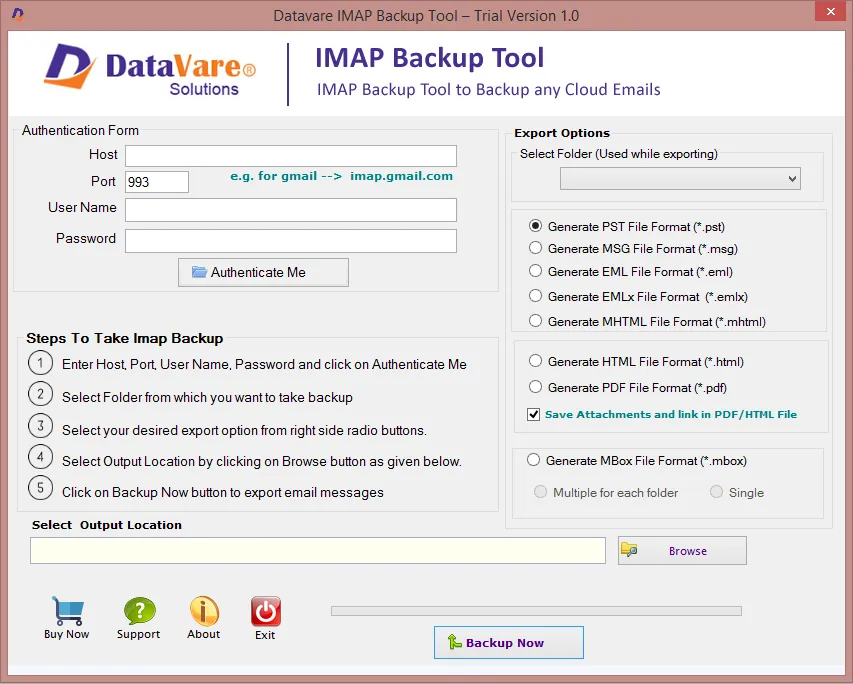
Passaggi per eseguire il backup della cassetta postale di Office 365 in PST –

• Ottieni lo strumento, installalo sul tuo computer e quindi aprilo.
• Quindi digita le tue informazioni di accesso a Office 365 e fai clic su Connetti. • Seleziona i file di Office 365 che vuoi convertire in PST
• Scegli il file PST dalle opzioni di esportazione fornite
• Quindi, esplora la posizione di output in cui vuoi archiviare i file PST risultanti
• Infine, fai clic sulla scheda “Esegui backup ora” per avviare il processo di conversione.

imap backup

Alla fine

Hai visto quanto è sicuro e affidabile usare DataVare per eseguire il backup della tua casella di posta di Office 365 in PST? Esiste anche una versione di prova di questo strumento che consente agli utenti di elaborare le prime 25 cose in ogni cartella. Prova la versione di prova di questo strumento per vedere quanto funziona bene, quindi scegli un’opzione di backup di Office 365 in base a quella. Gli utenti possono ora scegliere quale strumento desiderano utilizzare per eseguire il backup della loro casella di posta di Office 365 in PST.