Come faccio a importare file NSF in Microsoft 365 gratuitamente?

Se sei nuovo di Office 365 e hai problemi a spostare dati da IBM Notes, o se stai cercando un modo per spostare file NSF in Office 365, leggi questo blog. Seguendo questi semplici passaggi, potrai aggiungere file NSF a Office 365.

Scarica ora

Perché molti hanno bisogno di trasferire file NSF in Office 365?

Se utilizzi file NSF, ecco alcuni motivi per cui dovresti spostarli tutti in Office 365.

Chiunque può utilizzare Office 365 da qualsiasi luogo, ma non puoi utilizzare IBM Notes da qualsiasi luogo perché è un’app per PC.
I costi per gli abbonamenti a Office 365 sono inferiori a quelli per IBM Notes. Office 365 offre una migliore sicurezza dei dati e la loro conversione. Office 365 ha un’interfaccia di facile utilizzo che consente agli utenti di lavorare con un piccolo aiuto. Office 365 ha funzioni o servizi aggiuntivi, come Yammer, SharePoint e altro ancora. Office 365 ha molto spazio per l’archiviazione dei dati.

Problemi quando si tenta di importare file NSF in Office 365 manualmente –

· Il processo intricato e lungo
· L’elevato rischio di perdita di dati
· La capacità limitata di spostare o trasferire dati
· Il rischio di perdita di dati durante lo spostamento o il trasferimento
· La necessità di una connessione Internet potente

Di seguito sono riportati alcuni metodi gratuiti per spostare file NSF in Office 365 –

Metodo 1: manualmente –

• È possibile esportare file NSF in file CSV utilizzando la funzionalità Esporta in IBM Notes.
• Ora, utilizzare il pulsante Importa/Esporta per importare l’intero file CSV in MS Outlook.
• Non appena si salva l’intero file CSV come file PST, è possibile caricarlo facilmente in Office 365 utilizzando lo strumento di importazione ed esportazione della cassetta postale.

Metodo 2: manualmente –

Se il metodo sopra descritto non funziona per importare o spostare i dati, è possibile provare questo.

Utilizzando Domino Administrator in IBM Notes per aprire la porta TCP/IP IMAP, puoi usare questo metodo per configurare nuove caselle di posta in Office 365. Dopodiché, puoi usare il connettore IMAP per sincronizzare le tue cartelle IBM Notes e Office 365.

Tuttavia, come abbiamo già detto, i metodi manuali sono molto difficili da usare e non sono affatto sicuri. Quindi, per far procedere la migrazione senza intoppi, puoi chiedere aiuto a degli esperti.

Un modo professionale per aggiungere file NSF a Office 365 –

È uno dei modi migliori per spostare o importare file NSF in Microsoft 365 senza alcun bug. Puoi spostare in sicurezza tutti i tuoi dati IBM Notes nei file di Office 365 con lo strumento DataVare NSF to Office 365 Converter. È uno strumento semplice e fluido da usare.

Alla fine

È intelligente ottenere assistenza da un esperto quando devi importare dati importanti. Puoi utilizzare metodi manuali gratuitamente, ma se commetti un piccolo errore potresti perdere informazioni importanti.

Wie sichere ich Gmail-E-Mails mit Anhängen auf einer externen Festplatte oder einem Computer?

Im Laufe der Zeit hat sich Gmail zu einem der beliebtesten und notwendigsten Konten für Unternehmen, Jobs, Gruppen und andere Orte entwickelt. Aber sind die wichtigen Informationen im Gmail-Konto immer sicher? Gmail-Benutzer haben sich in den letzten Jahren immer mehr Sorgen über Hacker und Phishing gemacht. Benutzer sollten eine Kopie ihres Gmail auf einer Festplatte oder einem Computer erstellen. Nun stellt sich die wichtige Frage, wie Sie Gmail-E-Mails mit Dateien auf Ihrem Computer speichern können. Menschen erstellen aus vielen Gründen Backups ihrer Gmail-E-Mails und -Dateien. Wenn beispielsweise wichtige Daten gestohlen oder beschädigt werden, könnten die Benutzer die Daten verlieren. Diese Anleitung zeigt Ihnen die besten Möglichkeiten, Ihre Gmail-E-Mails auf Ihrem Computer zu speichern.

Jetzt herunterladen

Lassen Sie uns zunächst darüber sprechen, warum Menschen alle ihre Gmail-E-Mails auf ihren Computer herunterladen möchten.

Möchten Sie Ihre Gmail-E-Mails auf einer Festplatte oder einem Computer speichern?

Heutzutage müssen Sie Ihre wichtigen oder entscheidenden Informationen automatisch sichern, um zu vermeiden, dass sie verloren gehen. Hacking-Probleme sind, wie bereits erwähnt, sehr häufig geworden und können zu großem Datenverlust führen. Um alle ihre Gmail-E-Mails auf ihren Computer zu bekommen, benötigen Benutzer eine sichere Möglichkeit, ihre Gmail-E-Mails zu exportieren.

Jetzt sprechen wir über die verschiedenen Möglichkeiten, wie Sie Ihre Gmail-E-Mails sichern sollten.

Wie sichert man Gmail-E-Mails manuell auf einem Computer?

Die kostengünstigste Möglichkeit, die Frage „Wie sichert man Gmail-E-Mails auf einem Computer?“ zu beantworten, ist die Verwendung manueller Methoden. Benutzer können ihre Gmail-E-Mails kostenlos herunterladen. Aber wenn Benutzer manuell sichern, müssen sie sich mit einer Reihe von Problemen auseinandersetzen, und es besteht immer die Möglichkeit, dass sie aufgrund von Fehlern Daten verlieren. Experten sagen daher, dass Sie, um den Zugriff auf die Informationen zu behalten, Kopien der Originaldaten erstellen sollten. Tun Sie dann, was gesagt wird.

Sie können Gmail-E-Mails als PDF-Dateien auf Ihrem PC oder einer externen Festplatte speichern.

  • Melden Sie sich mit Ihrem Gmail-Konto an.
  • Drücken Sie die Zahnradtaste.
  • Wählen Sie im Dropdown-Menü „Einstellungen“.
  • Besuchen Sie den Bereich „Labs“.
  • Um vorgefertigte Antworten zu verwenden, klicken Sie auf die Schaltfläche „Aktivieren“.
  • Speichern Sie die Änderungen.
  • Wählen Sie die E-Mails aus, die Sie in PDFs umwandeln möchten.
  • Drücken Sie die Schaltfläche „Neues Fenster“.
  • Klicken Sie nun auf die drei Punkte und wählen Sie „Drucken“.
  • Wählen Sie ein PDF aus, um es zu speichern.
  • Wählen Sie aus, wo die gerade erstellte PDF-Datei gespeichert werden soll.

Probleme – Manuelle Methode

  • Der Vorgang dauert länger und nimmt mehr Zeit in Anspruch.
  • Es ist nicht möglich, mehr als eine E-Mail als PDF zu speichern.
  • Sie müssen sich mit der Technologie auskennen.
  • Möglicher Datenverlust.

Verwenden Sie eine erweiterte Gmail-Backup-Software, um Gmail-E-Mails mit Anhängen zu speichern.

Es gibt auch viele automatisierte Tools, mit denen Benutzer ihre Gmail-E-Mails und alle ihre Dateien sichern können. Es ist jedoch immer am besten, bekannte und vertrauenswürdige Gmail-Backup-Software zu verwenden, die über benutzerfreundliche Funktionen, wenige Einschränkungen und kein Risiko eines Datenverlusts verfügt. Mit dem leistungsstarken DataVare Gmail Datensicherung können Sie Gmail-E-Mails ganz einfach in Thunderbird, PST, EML, MSG und MBOX exportieren. Die Software hat viele tolle Funktionen, wie zum Beispiel die Datumsfilteroption, die das Auffinden einer bestimmten OST-Datei im System erleichtert.

Wichtige Hauptfunktionen –

  • Verwenden Sie die Festplatte oder einen lokalen Computer, um Kopien Ihrer
  • Gmail-Informationen zu speichern.
  • Verwenden Sie die Datumsprüfung, um unerwünschte E-Mails loszuwerden.
  • Kümmert sich um die Datenstruktur.
  • Es besteht keine Gefahr, dass Informationen verloren gehen.
  • Bietet eine reibungslose, benutzerfreundliche GUI.
  • Funktioniert mit allen Versionen von Windows und Mac OS.
  • Benutzer können mit der kostenlosen Form der Gmail-Backup-Software einige E-Mails kostenlos speichern.

Fazit

Wir haben oben über einige mögliche Antworten auf die Frage gesprochen, wie man Gmail-E-Mails mit Dateien auf einem Computer sichert. Wir können sagen, dass die manuelle Methode einige Probleme hat, nachdem dieser Teil nun vorbei ist. Wenn Sie einen einfachen Backup-Prozess wünschen, sollten Sie das erweiterte Gmail-Backup-Tool wählen.

Come trasferire il formato di file EDB in PST con DataVare EDB to PST Converter?

Parleremo di come recuperare e convertire un database di Exchange Server in un formato di file che può essere utilizzato in questo post. Questo blog parlerà anche dei motivi principali per cui i server Exchange vengono danneggiati o corrotti.

Scarica ora

Questi sono alcuni dei motivi per cui un file di Exchange Server chiamato file EDB può essere danneggiato –

Le cose principali che causano il danneggiamento del file EDB sono:

• Internet non disponibile
• L’attacco del virus
• Sia l’hardware che il software falliscono
• Errore con arresto anomalo
• Bug nel motore a reazione, ecc.

Pertanto, se hai anche problemi con l’integrità del tuo file EDB a causa di queste cose, devi risolverli per recuperare il tuo database.

Il modo più veloce per DataVare di cambiare i file EDB in file PST –

Gli utenti di tutti i tipi possono provare questo software di conversione da EDB a PST di DataVare. Ha una semplice interfaccia utente grafica che semplifica la conversione di un file EDB in un file PST.

Eccellenti funzionalità di questo strumento EDB in PST:

Questo convertitore EDB utilizza una tecnologia all’avanguardia per spostare facilmente il database di Exchange da un file EDB a un file PST e recuperare tutti gli elementi di posta elettronica persi dal file EDB.

Ha anche una funzionalità di “filtraggio messaggi” che consente di ordinare le e-mail in base alle date “Da data” a “A data”.

È possibile utilizzare la funzionalità di ricerca automatica per trovare la posizione del file .edb e quindi estrarne tutto il contenuto, che include a, bcc, cc, ora, oggetti, da e data dell’e-mail, nonché le informazioni dell’intestazione dell’e-mail, il testo del corpo dell’e-mail e altro ancora.

Quando si converte un file EDB in un file PST, questo strumento non modifica i dati sottostanti o la struttura dei dati EDB.

Utilizzando questo strumento gratuito, è possibile recuperare facilmente gli elementi desiderati da un file EDB e quindi esportarli in un file di Outlook seguendo alcuni semplici passaggi.

Il software può funzionare con tutte le versioni di Windows, comprese le versioni a 32 bit e 64 bit di Windows, e tutte le versioni di Exchange Server e MS Outlook fino al 2021.

Puoi tranquillamente modificare il file EDB in PST, che include tutte le tue e-mail, contatti, chat, attività, allegati, immagini incorporate, diari, attività, note, calendari, elementi della posta in arrivo, elementi della posta in uscita, appuntamenti e altro ancora.

Ti consente inoltre di trasformare il tuo file EDB di Exchange in diversi tipi di file, come EML, MSG, HTML e PST.

Il programma ti consente inoltre di dividere il file PST in più parti più piccole che sono più facili da archiviare sul tuo computer (fino a 5 GB).

Come utilizzare questo strumento DataVare per convertire un file EDB? –

• Ottieni questo software, installalo sul tuo computer e quindi aprilo.
• Scegli il file EDB che desideri inviare..
• Seleziona le cose di cui hai bisogno dal file EDB.
• Seleziona il tipo di file che desideri utilizzare per salvare il database di Exchange. • Salvare la cassetta postale di Exchange in PST o in un altro file dopo.

In conclusione

Questo potrebbe essere lo strumento migliore per modificare rapidamente un file EDB di Exchange in un file PST di Outlook. Ha una versione demo che consente di recuperare rapidamente 25 elementi da un file EDB in PST o in un altro formato. Tutti possono utilizzare il collegamento fornito per scaricare e provare gratuitamente questa versione di prova prima di acquistarla per vedere come funziona.

Come ottenere il backup delle cassette postali di Microsoft 365 (cloud) in Outlook PST?

I dati stanno diventando una delle cose più preziose per le aziende di tutto il mondo. I dati sono ciò che fa funzionare un’azienda e perderli può significare un disastro. Per questo motivo, è molto importante eseguire il backup di tutte le informazioni aziendali o di piccole imprese importanti. Allo stesso modo, se vuoi eseguire il backup della tua cassetta postale di Office 365 in PST, puoi usare DataVare. È molto facile farlo con lo strumento di backup e ripristino di Office 365 messo insieme da DataVare. Sì, puoi fare la stessa cosa a mano, ma ci sono molti rischi in questo modo. Parliamo di cosa c’è di sbagliato nel metodo manuale:

Scarica ora

Svantaggi del metodo manuale –

• Il modo di eseguire il backup di Office 365 è molto complicato.
• Il processo di backup richiede ore e ore per essere eseguito con questo metodo e non c’è garanzia che accadrà.
• Non puoi essere sicuro che questo metodo eseguirà il backup di tutto. • Le persone avranno sempre paura di perdere informazioni.
• La privacy dei metadati potrebbe essere a rischio.

Strumento di backup professionale DataVare Office 365 –

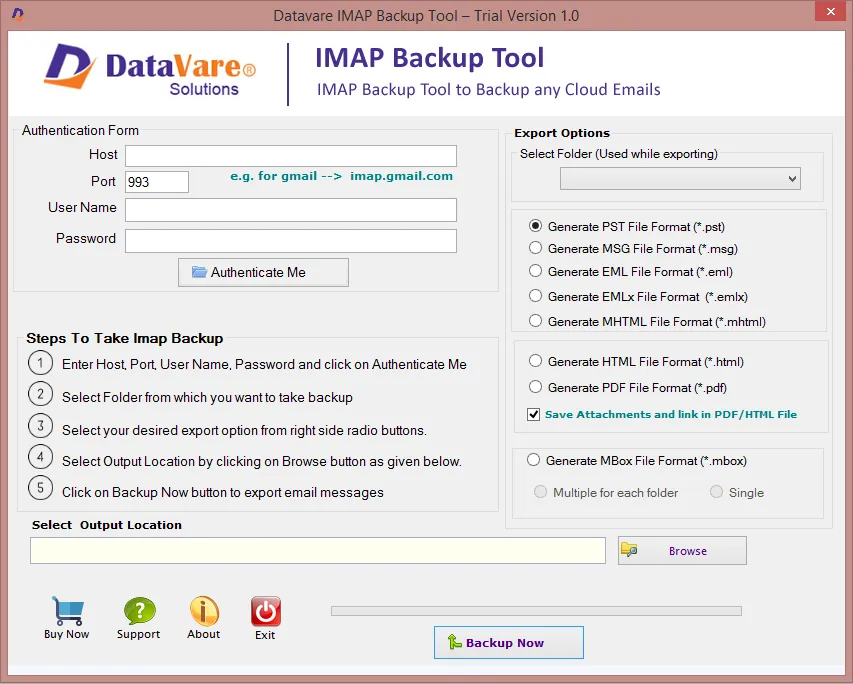
Devi aver deciso di utilizzare uno strumento di terze parti per eseguire il backup della tua casella di posta di Office 365 su PST dopo aver letto degli svantaggi. Finora abbiamo parlato dei vantaggi dello “DataVare strumento di backup Office 365“. Ora parleremo di come utilizzare lo strumento per i backup.

Lo strumento DataVare ha questi vantaggi –

• Per l’elaborazione, gli utenti possono aggiungere più cartelle e lo strumento può gestirle tutte contemporaneamente senza rallentare.
• È un’applicazione per un lavoro. Gli utenti devono solo aggiungere una casella di posta di Office 365 e quindi possono eseguire il backup delle loro informazioni su PST con un clic.
• Quando si utilizza questo strumento, gli utenti possono facilmente rimuovere determinati dati utilizzando la scelta “Filtro” in base a “Classe messaggio” e “Intervallo date”. • Questo strumento consente di esportare in più fasi, evitando di esportare la stessa cosa due volte. Se è necessario eseguire nuovamente il backup, questa funzione consente allo strumento di eseguire il backup solo dei dati aggiuntivi anziché dell’intero elemento.
• È possibile impostarlo per eseguire automaticamente il backup dei dati in determinati orari con lo strumento di backup pianificato. Gli utenti non devono pensare troppo al backup delle informazioni sui componenti aggiuntivi.
• Il report creato prima dell’esecuzione del backup fornisce agli utenti informazioni sul processo.
• La sua interfaccia utente grafica (GUI) di facile utilizzo consente a chiunque di lavorarci senza problemi.

Passaggi per eseguire il backup della cassetta postale di Office 365 in PST –

• Ottieni lo strumento, installalo sul tuo computer e quindi aprilo.
• Quindi digita le tue informazioni di accesso a Office 365 e fai clic su Connetti. • Seleziona i file di Office 365 che vuoi convertire in PST
• Scegli il file PST dalle opzioni di esportazione fornite
• Quindi, esplora la posizione di output in cui vuoi archiviare i file PST risultanti
• Infine, fai clic sulla scheda “Esegui backup ora” per avviare il processo di conversione.

imap backup

Alla fine

Hai visto quanto è sicuro e affidabile usare DataVare per eseguire il backup della tua casella di posta di Office 365 in PST? Esiste anche una versione di prova di questo strumento che consente agli utenti di elaborare le prime 25 cose in ogni cartella. Prova la versione di prova di questo strumento per vedere quanto funziona bene, quindi scegli un’opzione di backup di Office 365 in base a quella. Gli utenti possono ora scegliere quale strumento desiderano utilizzare per eseguire il backup della loro casella di posta di Office 365 in PST.

Come stampare un file EML (email) in un singolo file PDF con allegati?

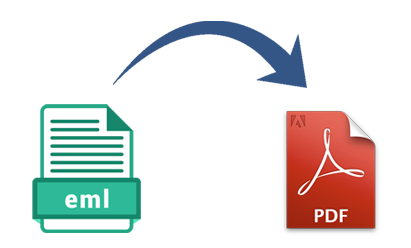
In questo post spieghiamo come stampare EML (e-mail) in formato file Adobe PDF utilizzando la soluzione software manuale e automatizzata. Discutiamo anche degli svantaggi dei metodi manuali, di eml professionale in pdf, delle loro caratteristiche e dei passaggi di lavoro, ecc.

Scarica ora

Questo post ti fornisce alcuni buoni suggerimenti su come modificare un file EML in un singolo file PDF. Se hai problemi a convertire EML in PDF, questo post del blog è proprio ciò di cui hai bisogno. Cominciamo a fare le cose a mano!

Come modificare un file EML in un file PDF manualmente?

Questo metodo può essere utilizzato da persone che desiderano un modo gratuito per aprire un file EML in PDF. Per convertire un file EML in un PDF, procedi come segue –

1. Trova il posto in cui hai salvato il file EML.

2. Seleziona un file EML e fai clic con il pulsante destro del mouse su di esso.

3. Seleziona “Apri con” e quindi “MS Word”.

Il file EML scelto si apre in un documento Word –

1. In MS Word, fai clic sulla scheda File nella barra dei menu.

2. Fai clic sul pulsante “Salva con nome” e seleziona un posto in cui salvare il file PDF.

3. Si apre di nuovo la procedura guidata Salva con nome. In questo caso, assegnagli un nome valido nella scheda Nome file e scegli PDF come tipo di salvataggio. Quindi fai clic sul pulsante “Salva”.

Ripeti questi passaggi per ogni file EML che vuoi salvare come PDF

Problemi con il metodo manuale –

Senza dubbio, il metodo è facile da seguire e non costa nulla, ma presenta alcuni problemi –
• Questo metodo funziona bene per esportare uno o più file EML in PDF, ma non per esportare un mucchio di file EML contemporaneamente.

• È fastidioso e richiede molto tempo fare le stesse cose più e più volte per ogni file EML.
• Puoi salvare i file EML come PDF in questo modo, ma non gli allegati.

• Gli utenti affermano che quando convertono i file EML in PDF, perdono dati e il modo in cui i file sono formattati cambia.

Converti EML in PDF – Usa Convertitore da EML a PDF

Questa parte parlerà di DataVare Convertitore da EML a PDF, uno strumento professionale per modificare i file EML in formato PDF. Il metodo automatizzato funziona sulle versioni a 32 bit e 64 bit di Windows, così come sul nuovissimo Windows 11. Lo strumento mantiene le funzionalità di posta elettronica dei file EML mentre li modifica in formato PDF.

È possibile convertire un gruppo di file EML in formato PDF contemporaneamente con questo programma. Non c’è dubbio che EML to PDF Converter sia un programma che ti farà risparmiare tempo. Ha strumenti di filtraggio che ti consentono di trasformare determinati file EML in file PDF. Puoi salvare i file EML con documenti come file PDF. Puoi salvare i file EML come PDF in diversi modi. Questo è lo strumento migliore per aiutarti a capire come trasformare un file EML in un singolo file PDF.

Modo semplice per trasformare un file EML in un singolo file PDF

• Salva EML to PDF Converter sul tuo PC Windows ed eseguilo.
• Sposta il mouse sul menu e clicca sul pulsante “Aggiungi file”. Ora, per aggiungere file EML al software, scegli “Seleziona file” o “Seleziona cartella”. Per procedere, premi il pulsante “OK”,
• Un elenco di tutti i file EML con opzioni viene visualizzato nel pannello di sinistra. Seleziona i file EML e guardane un campione. Quindi clicca sul pulsante che dice “Esporta”.
• Tra tutte le scelte, seleziona l’opzione PDF e poi usa le altre opzioni di cui hai bisogno. Seleziona la casella accanto a “Salva tutte le email in un singolo PDF” per creare un singolo file PDF.
• Quindi scegli dove salvare il file PDF e infine clicca sul pulsante “Converti”.
Una finestra di dialogo con la parola “completato con successo” verrà visualizzata sullo schermo. Per terminare, clicca su “OK”.

Se fai tutte le cose sopra, sarà facile aprire tutti i tuoi file EML come file PDF. Se non sei sicuro dello strumento, puoi scaricare la versione di prova di EML Converter. Puoi convertire fino a 25 file EML in PDF gratuitamente con la versione di prova.

Come convertire i file di dati .olm di Outlook per Mac in file di dati .pst di Outlook?

Esistono versioni di Microsoft Outlook sia per MAC che per Windows OS, ma archiviano le email in modi e formati diversi. Quindi, le persone che vogliono spostare i dati da un file OLM a un file PST hanno bisogno del miglior strumento di conversione OLM.

Scarica ora

Come spostare Outlook da un computer MAC a un computer Windows manualmente?

Se vuoi farlo manualmente, dovrai seguire alcuni passaggi, ma non c’è garanzia che la conversione sarà sicura. È anche possibile che l’intera email non cambi.

1. Imposta il tuo account Outlook Mac per connetterti al tuo account Gmail tramite l’interfaccia IMAP.
2. Imposta di nuovo l’account Gmail con IMAP in Outlook nel secondo passaggio.

Conseguenze negative –

  • Questo metodo richiede molto tempo.
  • Richiede una buona dose di competenza tecnica.
  • Possibile perdita o danneggiamento dei dati a causa di errori commessi dalle persone.
    Ecco perché parlerò di un metodo professionale.

Il miglior adattatore OLM in PST per spostare Outlook da Mac a Windows

Dato che penso che la maggior parte degli utenti preferirebbe non farlo a mano, ti parlerò dello strumento applicativo più affidabile e preciso.
Lo strumento di conversione OLM in PST di DataVare è un’ottima opzione creata dopo aver ricevuto molti feedback. È il modo più automatizzato per spostare i dati da Mac Outlook a Windows Outlook. La persona che desidera utilizzare la risposta non ha bisogno di sapere nulla di tecnologia. Ha un’interfaccia semplice che consente di spostare e-mail, contatti, calendari, documenti e altri elementi OLM nel formato di file PST.

Come cambiare Outlook da MAC a Windows?

1. Ottieni lo strumento di conversione OLM in PST di DataVare e installalo su qualsiasi computer Windows.
Avvia l’app e premi il pulsante “Aggiungi file” per aggiungere il file di informazioni OLM.
3. Fai clic sul pulsante Esporta per spostare più file OLM MAC in PST contemporaneamente.
4. Scegli il tipo di file PST e quindi scegli dove salvare il file.
5. Attiva PST singolo/separato e premi di nuovo il pulsante di esportazione per iniziare lo spostamento.
Come puoi vedere, questo è il modo più semplice per cambiare Outlook da MAC a Windows. Aiuta anche a cambiare facilmente i file OLM in altri tipi di file come Office 365, Live Exchange, MSG, MBOX e altro.

In conclusione

Ho scritto sul modo semplice e manuale per cambiare da Mac Outlook a Windows Outlook qui. Se desideri spostare i file OLM in formato PST, puoi provare l’approccio descritto sopra o convertire prima i file OLM in formato PST con la versione di prova gratuita del programma.

I migliori metodi gratuiti per convertire i file .ost di Exchange in formato .pst

Quelle persone che cercano tecniche di conversione OST in PST gratuite. Se è così, sei nel posto giusto. Troverai tutte le informazioni di cui hai bisogno per affrontare il tuo reclamo proprio qui. Questo blog è diviso in diverse sezioni, tra cui quelle relative ai file OST e PST, la logica del passaggio, le tecniche manuali e, infine, gli approcci diretti gratuiti. Cominciamo con la parte iniziale di questo post del blog.

Scarica ora

Esamina i file OST e PST.

Un file OST che consente agli utenti di lavorare offline è chiamato cartella di file offline in Outlook da Microsoft. Inoltre, può sincronizzare le modifiche con il server di Exchange alle successive connessioni degli utenti.

Il file PST è un formato di file commerciale accessibile utilizzato da Outlook da Microsoft che contiene copie di eventi del calendario, e-mail e altri dati. I prodotti Microsoft, come Outlook da Microsoft, Windows Communication e i client MS Exchange, sono in grado di salvare queste copie.

Perché è necessaria la conversione da OST a PST?

Le seguenti situazioni richiedono la conversione di un file OST in un file PST:
• Quando alcune cassette postali di Exchange sono state rimosse dal server.
• Se è necessario eseguire il backup di alcune e-mail di Exchange.
• Un utente di Exchange ha determinati dati nel suo file OST a cui non ha accesso e vorrebbe ricostruirli.
• I file EDB non sono disponibili a causa di crash di rete, perdite di Exchange, ecc.

Queste sono le istanze che richiedono la conversione da file OST a file PST per essere gestite. Iniziamo ora a comprendere i metodi manuali gratuiti per completare questa operazione di conversione.

Come posso usare due metodi gratuiti in Outlook 2016 per convertire OST in PST?

I due modi gratuiti per convertire un file OST in un PST sono elencati di seguito. Usa queste tecniche:
Nota: per usare queste tecniche, stabilisci una connessione usando Microsoft Exchange Server.

Tecnica gratuita 1: esportazione dei dati della casella di posta in PST

• Apri l’account Exchange utilizzato per creare i file OST di Outlook ed effettua l’accesso. Inoltre, esportare le caselle di posta OST in PST è un metodo semplice, come mostrato di seguito:
• Per prima cosa, seleziona la scheda File, quindi seleziona >> Apri ed esporta. Quindi, fai clic sul pulsante Importa ed esporta.
• Quindi, scegli Esporta in un file e premi il pulsante Avanti.
• Seleziona l’opzione File di dati di Outlook (.pst) dopodiché, quindi fai clic su Avanti.
• Seleziona la cartella di esportazione PST e fai clic su Avanti.
• Scegli l’opzione etichettata “Non esportare elementi duplicati” quando trovi il percorso in cui è salvato il file esportato (PST).
• Di conseguenza, il contenuto del file OST verrà salvato in formato PST.

Metodo gratuito 2: applicazione della tecnica di archiviazione –

Le e-mail di Outlook possono essere archiviate poiché sono archiviate dal file OST in un file PST diverso. In realtà, mettere gli elementi della casella di posta più vecchi nella cartella di archivio aiuta davvero a mantenere la dimensione ideale della casella di posta. Per creare un file di casella di posta e archiviarlo nella posizione corretta, segui semplicemente questi passaggi:

• Avvia prima Outlook.
• Vai su File >> Opzioni.
• Seleziona l’opzione Impostazioni di archiviazione automatica in Avanzate.
• Decidi per quanti giorni vuoi archiviare automaticamente. Per salvare il file di archivio, seleziona la cartella e quindi fai clic su OK.
• In base all’archiviazione, il formato di file PST verrà utilizzato per archiviare il tuo file OST.
• Verrà creato un file PST dal tuo file OST. Tuttavia, l’importazione di questi file PST nel file di Outlook avviene in seguito. Ecco alcune azioni da intraprendere:

Come aggiungere un file PST appena generato a un database di Outlook?

• Apri prima Microsoft Outlook.
• Seleziona un nuovo file di dati di Outlook (.pst) generato utilizzando le tecniche sopra menzionate.
• Infine, trascina la cartella della casella di posta PST in Outlook.

Quindi, tutti questi metodi per convertire OST in PST sono gratuiti. Tuttavia, questi approcci presentano alcuni svantaggi. Una parte dei dati della lettera potrebbe andare persa durante la conversione. Potrebbero essere presenti contenuti duplicati. Inoltre, la procedura richiede molto tempo e produce alcuni difetti nel prodotto finale.

Di conseguenza, puoi provare lo strumento DataVare Convertitore OST in PST che offre una versione di prova gratuita per prevenire questi problemi. per farti comprendere l’utilità. Con l’aiuto di questi programmi, i file OST possono essere convertiti rapidamente e senza perdita di dati in PST. Chiunque lo farebbe.

Ultime parole di saggezza!

Per prima cosa, abbiamo parlato dei file OST e PST. Poi, abbiamo parlato delle ragioni alla base della conversione. Poi, puoi usare le due tecniche manuali gratuite che forniamo per convertire OST in PST, oppure puoi usare i metodi diretti menzionati sopra.

Metodi gratuiti per convertire i file PST di Outlook in MBOX utilizzando Thunderbird

In breve: scopri metodi semplici e gratuiti per usare Thunderbird per convertire i file PST in file MBOX. I metodi manuali per importare e convertire i file PST di Outlook in Thunderbird e altre applicazioni di posta elettronica ampiamente utilizzate, come Eudora, Apple Mail, Entourage, ecc., sono stati evidenziati in questo blog. Al termine, acquisirai conoscenze su brevi consigli da un professionista che può fornire una soluzione accurata con il 100% di accuratezza. Ciò ti consente di convertire qualsiasi file PST da una versione di Outlook a un file MBOX.

Scarica ora

MS Outlook crea il formato di file PST per archiviare e-mail, note, diari e altre informazioni critiche. È il formato di file più popolare utilizzato sia da piccoli utenti domestici che da grandi lavoratori nelle organizzazioni. Dopo aver convertito PST in MBOX, puoi facilmente utilizzare il file mbox convertito in Thunderbird. Poiché alcuni client non supportano il formato di file PST, devi convertirlo in formato mbox. Quindi puoi convertire pst in mbox.

Metodo gratuito per convertire PST in MBOX tramite Thunderbird –

Il processo manuale richiede l’installazione del client di posta elettronica Thunderbird sulla stessa workstation in cui Outlook è configurato come client di posta elettronica predefinito per la comunicazione tramite posta elettronica.

Segui queste istruzioni per configurare Outlook come client di posta elettronica predefinito –

In Windows 10, fai clic con il pulsante destro del mouse sul pulsante Start (potrebbero esistere processi alternativi per le versioni precedenti del sistema operativo Windows).

  • Seleziona il Pannello di controllo.
  • Quindi nel Pannello di controllo. Vai a Imposta programmi predefiniti.
  • Seleziona Outlook come programma predefinito e fai clic su Imposta come predefiniti.
  • In seguito, Outlook viene assegnato come client di posta elettronica predefinito.
  • Quindi Dopo aver avviato l’applicazione Thunderbird
  • In Thunderbird, fai clic su Strumenti
  • Si aprirà il menu a discesa Strumenti, seleziona l’opzione Importa.
  • In Importa, fai clic su Posta e quindi su Avanti.
  • Scegli Outlook dall’applicazione di posta elettronica elencata lì.
  • Quindi fai clic su Avanti Ora finale.
  • Seleziona Outlook PST dalla posizione di archiviazione predefinita e fai clic su Apri.
  • Seleziona “Fine”. I dati PST di Outlook sono stati convertiti in formato MBOX.
  • Rubriche, impostazioni, filtri e altre funzionalità possono essere aggiunte dopo la fase precedente.
  • Dopo aver convertito correttamente PST in MBOX, puoi trovare il file mbox convertito nella sua posizione predefinita –

Soluzione immediata per convertire i file PST di Outlook in MBOX

Tuttavia, ci sono alcune limitazioni all’utilità del metodo manuale. Se vuoi convertire i file pst in mbox in modo rapido e perfetto, gli esperti consigliano sempre di utilizzare un programma automatico progettato specificamente per la conversione dei file di posta elettronica. Il software deve essere in grado di gestire enormi quantità di dati e consentire una transizione fluida da una piattaforma all’altra. È possibile convertire qualsiasi dato di Outlook, inclusi e-mail, calendari, contatti, note, diari e così via, utilizzando uno strumento professionale di conversione pst in mbox. Per ottenere tale praticità, utilizza il programma DataVare Convertitore da Outlook PST a MBOX. L’utilità Trasferisci PST in MBOX funziona in modo indipendente e include tutte le funzionalità necessarie per la migrazione corretta dei file di dati di Outlook in MBOX.

Caratteristiche principali di PST To MBOX Converter

  • Il programma Microsoft Convertitore da Outlook PST a MBOX conserva l’esatta struttura interna del file PST nella fonte.
  • Il software di conversione PST to MBOX consente di salvare i dati trasformati nella posizione desiderata.
  • Il programma software consente di visualizzare in anteprima i dati in un file PST di Outlook prima di convertirli in formato MBOX.
  • Supporta tutte le versioni di Windows e Outlook fino al 2021.
  • Il layout dei file PST rimane invariato prima e dopo la migrazione al formato MBOX.

Conclusione –

Abbiamo descritto un modo semplice e conveniente per convertire PST in Thunderbird mbox Windows gratuitamente utilizzando il client di posta elettronica Thunderbird. Mentre la tecnica per il trasferimento sicuro e protetto da PST a MBOX è gratuita e facilmente disponibile, un programma automatizzato può essere utile. PST to MBOX Converter Full Version è disponibile per il download gratuito. Dopo aver scaricato l’app, scoprirai le competenze dello strumento. Devi condurre un’autovalutazione e determinare se è meglio un approccio manuale o automatizzato.

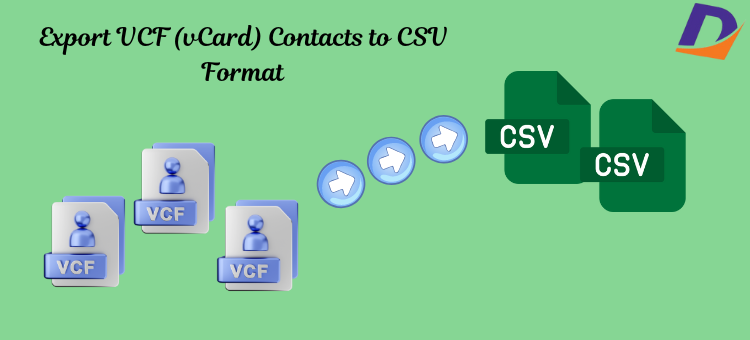
Metodo testato e che fa risparmiare tempo per esportare i contatti VCF in formato CSV

Esistono 2 metodi per convertire un file VCF in un file CSV. Ad esempio, possiamo eseguire la conversione utilizzando MS Excel e uno script VBA. Non è il processo più diretto, fa il suo lavoro. Ma usare i convertitori Internet è l’opzione più semplice. Esistono molti siti Web come questo, ma finché non ho utilizzato Contatti Google per importarvi i miei contatti di Outlook, non avevo idea che consentisse questa conversione.

Puoi importare ed esportare contatti da Contatti Google in file CSV o VCF. I contatti possono essere esportati come file CSV di Outlook che può essere importato in Microsoft Outlook e altri programmi oppure come file CSV di Google che può essere importato in Account Google.

Ci sono solo due cose di cui abbiamo bisogno affinché funzioni:

  • Il file VCF che hai
  • Un account su Google

Innanzitutto, scegli quale account Google utilizzare.

Similmente alla maggior parte degli altri servizi Google, i Contatti vengono uniti all’account Gmail dell’utente. Puoi procedere se hai già un account Google. Tieni però presente che dopo l’importazione, i contatti nel VCF saranno accessibili tramite Gmail e altre app Google, nonché sincronizzati con qualsiasi dispositivo Android collegato a tale account. Una volta completata la conversione, puoi rimuovere i contatti per impedirlo.

Inoltre, potresti non volere che i tuoi attuali contatti nel tuo account Google vengano confusi con quelli nel VCF se ne hai già uno. Naturalmente, puoi semplicemente creare un account Gmail “usa e getta” e utilizzarlo per questo scopo se non vuoi affrontare tutti questi problemi.

Passaggio 2: inserisci il VCF.

  • Vai alla pagina Contatti su Google.
  • Crea un nuovo account Google (Gmail) o accedi con uno già esistente.
  • Vai all’opzione Importa nella barra laterale.
  • Di conseguenza si aprirà una piccola finestra con un pulsante per scegliere un VCF o CSV dal tuo dispositivo.
  • Fare clic sull’opzione Importa dopo aver selezionato il VCF.
  • I contatti nel VCF dovrebbero essere visibili nella finestra dei contatti di Google se l’importazione ha esito positivo. Tutto ciò che resta da fare è esportarlo in un CSV.

Step 3: Create a CSV file from the contacts.

  • Se desideri convertire tutti i contatti nel tuo account, scegli tutti i contatti che desideri convertire o lasciali tutti deselezionati.
  • Dal menu sulla barra laterale, seleziona Esporta.
  • Scegli il formato CSV desiderato dalla finestra pop-up: Google CSV o Outlook CSV.
  • Dopo aver selezionato l’opzione Esporta, attendere un po’ di tempo affinché il file venga generato.
  • Il tuo browser ti offrirà la possibilità di scaricare il file una volta terminato.
  • E in un attimo abbiamo finito. Successivamente potresti voler rimuovere i contatti, o forse l’intero account Google, se hai utilizzato un account “usa e getta” per questo.
  • D’altra parte, se non desideri che i contatti si sincronizzino con gli altri tuoi dispositivi, come il tuo telefono Android, potresti volerli rimuovere.

Un modo affidabile per esportare i contatti VCF nel formato file CSV:

Il metodo più sicuro per convertire i contatti VCF in CSV senza rischiare la perdita di dati è lo strumento Gestore della rubrica DataVare. Serve anche come utile strumento didattico per gli utenti inesperti grazie alla sua struttura semplice. Inoltre, non dovresti preoccuparti se sei nuovo a questo, perché lo strumento è progettato per essere facile da usare per i principianti. Il programma può gestire facilmente grandi volumi di dati e diventerai bravo a gestirli rapidamente. Parleremo ora di come funziona questo strumento.

Come posso utilizzare questo software?

  • Per utilizzare questa applicazione, gli utenti devono prima scaricare l’applicazione.
  • Avvia lo strumento e seleziona i contatti VCF che desideri convertire in CSV.
  • Visualizza l’anteprima di tutti i file VCF prima di convertirli in CSV.
  • Scegli la posizione perfetta per salvare il file VCF convertito.
  • Dopo il quarto passaggio, premi il pulsante “Converti” e inizia a convertire VCF in CSV.

Parole finali dello scrittore Pen.

Gli utenti possono scoprire i due metodi per convertire i file VCF nel formato file CSV sul blog. L’altro metodo esperto è liscio come il burro; tuttavia, il primo metodo converte i file VCF nel formato file CSV piuttosto lentamente. La maggior parte dei file VCF può essere rapidamente convertita in file CSV utilizzando un approccio esperto. Per visualizzare ulteriori caratteristiche e funzionalità, utilizzare la versione di esempio dell’applicazione.

Leggi questo post gratuito: Esporta/Apri contatti MSG in VCF/vCard

Metodi fattibili per sincronizzare i contatti CSV con iCloud o iPhone

Tutti coloro che utilizzano molte piattaforme e dispositivi desiderano poter accedere facilmente ai propri contatti su tutti, inclusi iCloud, Android, iPhone, iPad e altri dispositivi. Tratteremo lo stesso argomento in questo post. Devi leggere questo articolo se desideri spostare i contatti che hai salvato in formato CSV sul tuo iPhone o iCloud.

Programmi di posta elettronica come Thunderbird e Microsoft Outlook possono archiviare i contatti nel formato CSV strutturato in tabelle. CSV sta per valore separato da virgole. Il nome, l’indirizzo e-mail, l’immagine, l’indirizzo e i dettagli aggiuntivi di un contatto sono tutti inclusi oltre al numero di telefono. I contatti vengono spesso salvati dagli utenti nei formati VCF, vCard e CSV.

Sebbene molti dispositivi, inclusi iPhone, iPad, iCloud e altri, non supportino il formato CSV ampiamente utilizzato, VCF è lo standard del settore ed è ampiamente accettato per l’archiviazione dei contatti.

Confronta il formato file, VCF con CSV.

  • I file CSV non sono coerenti. Sebbene esista un formato specifico per l’archiviazione e la trasmissione dei contatti chiamato VCF, nessuno standard stabilisce come i contatti vengono scritti in CSV.
  • Sebbene le registrazioni vocali e le immagini dei contatti siano conservate in VCF, non vengono gestite da CSV.
  • Mentre CSV conserva i contatti in batch, VCF è semplice da gestire e trasferire come un unico file di contatti.
  • I contatti da un file CSV possono essere importati sul tuo iPhone o account iCloud senza bisogno di iTunes.
  • Puoi spostare i contatti tra CSV e Air, iCloud, iPhone 8, 7, 5C o iPad.

Esegui le tre azioni elencate di seguito:

  1. Traduzione da CSV a VCF
  2. Trasferimento vCard utilizzando iCloud
  3. Sincronizzazione iCloud e iPhone

Converti contatti CSV in contatti VCF come primo passaggio.

Esistono diversi modi con cui gli utenti possono raggiungere questo obiettivo, inclusi metodi automatizzati e manuali. Cominciamo con gli approcci manuali gratuiti.

Facendo uso di Windows Explorer

Utilizzando tecniche manuali, gli utenti possono convertire facilmente i formati CSV in vCard o VCF. Tuttavia, gli utenti devono eseguire due passaggi per creare vCard da file CSV. Prima di esportare i contatti CSV importati in vCard utilizzando l’opzione Contatti Windows, gli utenti devono caricare i contatti del file CSV nei Contatti Windows.

  • Apri Contatti Windows e importa i contatti da un file CSV.
  • È possibile esportare file CSV importati dai contatti di Windows su vCard.
  • Ora convertiamo un file CSV nel formato vCard o VCF.
  • Apri prima un file CSV e importa i contatti.
  • Avvia il tuo sistema o computer e utilizza la casella di ricerca di Windows per accedere a Contatti.
  • Avvia Contatti Windows, quindi scegli l’opzione Importa nella barra in alto.
  • Dopo aver selezionato CSV (valori separati da virgole), premere il pulsante Importa.
  • Successivamente, seleziona l’opzione Sfoglia e apri il file CSV.
  • Per continuare con il processo, fare clic ora sul pulsante Avanti.
  • Nella fase successiva è possibile modificare la mappatura.
  • Infine, premi il pulsante “Fine”.

Le tecniche sopra descritte importano i tuoi contatti CSV nei contatti Windows. Utilizzando i contatti di Windows, esporta i file CSV caricati nei formati vCard o VCF.

I file CSV importati dovrebbero quindi essere esportati in formato vCard o VCF.

Avvia nuovamente Contatti Windows.

  • Ora scegli l’opzione Esporta dalla barra in alto.
  • Scegli vCard (la cartella contenente i file.vcf) e fai clic su Esporta.
  • Successivamente, scegli la posizione in cui salvare e fai clic su OK.

I processi sopra descritti possono essere facilmente seguiti dall’utente per convertire CSV in formato vCard. Ci sono anche una serie di svantaggi nel metodo manuale. Ogni contatto viene salvato come file vCard distinto, il che complica la manutenzione. Inoltre, è un processo laborioso che richiede sia conoscenze tecniche che esperienza effettiva con il sistema da valutare.

Converti automaticamente CSV in formato vCard o VCF.

Lo strumento di gestione della rubrica DataVare può essere utilizzato per sincronizzare facilmente i contatti CSV con iCloud o iPhone compatibile con iPhone. Per completare la conversione, esegui le seguenti azioni:

  • Scarica e avvia il software sul tuo PC Windows per iniziare.
  • Dopo l’installazione, aprila e seleziona il file CSV che desideri inviare al tuo iPhone.
  • Questo aprirà il file CSV e ti darà uno sguardo completo, permettendoti di mappare i campi di contatto secondo necessità.
  • Nella procedura guidata, l’opzione di mappatura si trova nell’angolo destro.
  • Procedi a salvare i file VCF accedendo alla directory di output.
  • Una volta decisa la destinazione dell’output, fai clic su Converti ora per avviare la conversione.

Utilizzando iCloud, sincronizza il file VCF nel passaggio 2.

Dopo aver ricevuto i file vCard, eseguire le seguenti azioni:

  • Inserisci correttamente le tue credenziali di accesso per accedere al tuo account iCloud.
  • Questo ti offre una serie di opzioni; seleziona Contatti.
  • Si aprirà una nuova finestra senza contatti selezionati quando si fa clic sull’opzione Contatti.
  • Seleziona l’opzione Importa vCard dopo aver fatto clic sull’icona a forma di ingranaggio.
  • Successivamente, verrà visualizzata una nuova finestra di dialogo contenente i file vCard dal tuo sistema.
  • Per importare un file vCard in iCloud, selezionalo.
  • Nel caso in cui l’importazione di vCard fallisca, prova questi passaggi:
  • Per visualizzare un elenco di tutti i file VCF, apri il file vCard. Scegli quali file desideri importare.

Passaggio 3: collega il tuo iPhone a iCloud.

La sincronizzazione dei contatti da VCF all’iPhone è necessaria per trasferire i contatti VCF su un iPhone. Per fare ciò, attenersi ai seguenti passaggi:

  • Raggiungilo dopo aver aperto lo schermo del tuo iPhone.
  • Utilizza il tuo ID Apple per accedere.
  • Fai clic sull’opzione Abilita contatti iCloud per importare vCard su un iPhone, iPad o account di archiviazione iCloud.
  • In questo modo l’elenco dei contatti dell’iPhone e i contatti esportati in formato VCF verranno sincronizzati.

Caratteristiche e funzioni di questa applicazione

Esaminerò alcune funzionalità dello strumento DataVare Address Book Manager per aiutarti a prendere una decisione.

  • Uno strumento semplice per convertire ogni contatto in un file CSV in formato VCF.
  • Converti in modo intelligente qualsiasi file CSV di grandi dimensioni in formato vCard.
  • Sposta ogni record di contatto dal file CSV alla vCard.
  • Consenti la conversione dei campi VCF in campi CSV.
  • Esporta i contatti CSV in blocco nel formato VCF.
  • Il file VCF deve essere salvato nella directory di destinazione prevista.
  • È possibile spostare i contatti CSV su telefoni Android e iCloud.
  • Disponibile per l’installazione gratuita su tutte le versioni del sistema operativo Windows

In Finalizzazione

Puoi importare contatti CSV su un iPhone o iCloud in diversi modi. I clienti ora possono accedere più facilmente ai file CSV sull’iPhone grazie al metodo software, che rende il processo di conversione di un file CSV su un iPhone molto meno dispendioso in termini di tempo rispetto a quanto sarebbe stato se fatto manualmente.