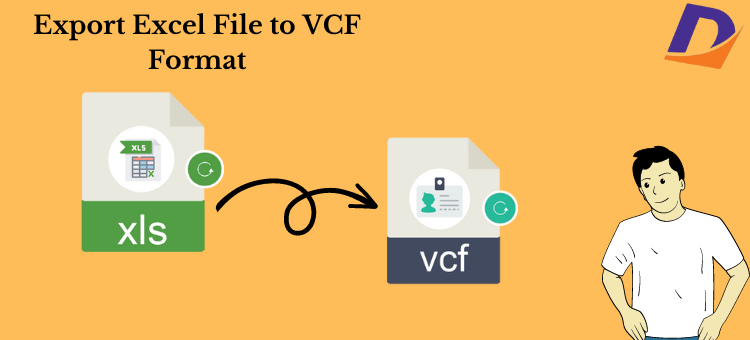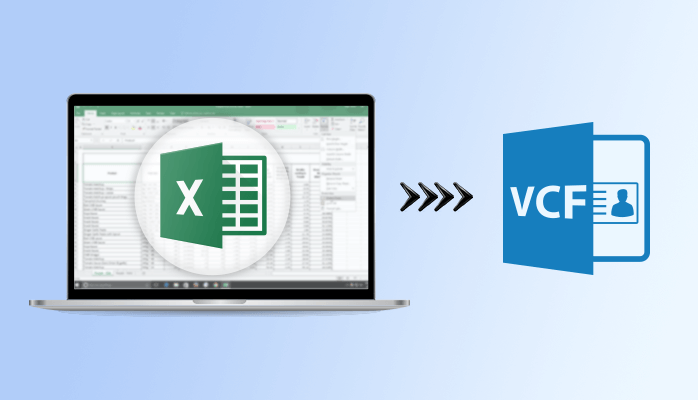
Modi unici: esporta/cambia formato Excel (XLS) in vCard (VCF) senza strumenti

In breve, sei bloccato e devi convertire Excel in VCF senza utilizzare alcun software? Sei arrivato nel sito corretto se hai risposto affermativamente e sei ansioso di apprendere il metodo corretto per svolgere questa attività: come convertire Excel in VCF. Questo è un posto eccellente per ottenere la risposta alla tua domanda. Discutiamo alcuni modi eccellenti per completare senza problemi la procedura di conversione. Impara il metodo ideale leggendo questo articolo.

Una panoramica approfondita dei file Excel in VCF

Microsoft Excel è, come tutti sanno, uno dei programmi più utilizzati per tenere traccia di grandi quantità di dati e gestire le gerarchie. Molti utenti utilizzano fogli Excel per archiviare le proprie informazioni di contatto. dovuto al fatto che è conservato in una tabella con campi univoci. I file Excel, tuttavia, presentano un problema di dipendenza dall’applicazione che impedisce di aprirli con qualcosa di diverso da Microsoft Excel o altri programmi correlati a Excel.

D’altra parte, il formato file vCard è comunemente usato. Tutti i dati di una persona, inclusi numero di telefono, indirizzo e-mail e cognome, vengono archiviati su di esso. Inoltre, molte applicazioni di posta elettronica ti consentono di utilizzare file vCard su dispositivi mobili. È quindi abbastanza semplice trasferire questo file.

Gli utenti possono dover convertire Excel nel formato vcard per una serie di motivi. Può essere aperto solo tramite l’applicazione, come abbiamo detto in precedenza. Ci sono più restrizioni. Excel utilizza il formato file XLS per l’archiviazione dei dati e nessun client o programma di posta elettronica può aprire un file XLS. Andiamo direttamente alla procedura di conversione per non farti confondere.

Motivi per trasformare un file Excel in un file vCard

  • Per creare il piccolo file vCard è stato utilizzato un file Excel. I file VCF sono di dimensioni più piccole.
  • Gli utenti possono importare il file XLSX su numerosi sistemi convertendolo nel formato file vCard.
  • I file vCard sono più accessibili dei file Excel, poiché i file Excel sono limitati all’utilizzo all’interno del programma MS Excel.

Un modo senza software per convertire gratuitamente Excel in VCF

Dovresti essere a conoscenza delle tre parti di questo metodo prima di iniziare se desideri convertire file XLS in VCF senza la necessità di software. Non è concepibile convertire file Excel direttamente in Vcard; invece, i file Excel vengono salvati nel formato XLS. Pertanto, è necessario convertire preventivamente i file XLS nel formato CSV.

Parte 1: crea un file CSV dai file selezionati.

  • Open your Excel files first.
  • Select the File option by clicking on it.
  • After choosing the File option, the CSV choice will appear.
  • In order to finish the conversion, click Save.

Sezione 2: Inserimento dei contatti nel file CSV

Una volta che il file Excel è stato convertito in formato CSV, l’utente deve importare i contatti dai file CSV. Esegui le azioni elencate di seguito.

  • Per iniziare, inserisci i contatti nella finestra di ricerca facendo clic sul pulsante Start.
  • Seleziona il risultato visualizzato dopo aver selezionato la scheda Contatti.
  • La barra multifunzione ti presenterà quindi una scelta di importazione.
  • Passare al menu Importa contatti Windows e scegliere Importa.
  • Dopo aver esaminato il file selezionato, vai al passaggio successivo.
  • Infine, utilizza il pulsante Fine per completare la risposta.
  • Infine, puoi utilizzare questo metodo per convertire Excel in VCF senza utilizzare software aggiuntivo.

Sezione 3: Esporta i tuoi file di conversione Excel in formato VCF

  • Utilizza la barra di ricerca per trovare i contatti, quindi spostali.
  • Scegli il formato file vCard/VCF facendo successivamente clic sull’opzione Esporta.
  • Seleziona la destinazione per i file VCF dopo aver fatto clic sul pulsante Esporta.
  • Per completare la conversione, fare clic su OK.

Restrizioni con il processo manuale

Non esiste altro metodo per convertire Excel in VCF senza software e capisco che la risposta sia lunga, quindi per favore abbi pazienza. È un processo lungo e impegnativo, anche se la soluzione è compatibile e richiede solo tre passaggi. Anche l’integrità dei dati è gravemente compromessa. Sebbene queste restrizioni costituiscano ostacoli significativi, siamo consapevoli che è in grado di portare a termine la conversione.

Metodo automatizzato per convertire documenti Excel in formato VCF

Se stai cercando un’alternativa semplice e le istruzioni, ti presentiamo il modo migliore per completare questa laboriosa conversione in pochi minuti e clic. la tecnica non fa per te. Per Esporta/Cambia formato Excel (XLS) in vCard (VCF), lo strumento migliore è lo strumento Gestione rubrica indirizzi DataVare. Tutti i fogli di calcolo Excel (XLSX, XLS, CSV e vCard) sono supportati da questa utility. Non perderai tempo utilizzando questo programma e non è richiesta competenza tecnica. Questo strumento necessita di determinate funzionalità per funzionare. Vai avanti e guarda il programma; puoi anche guardarne la versione demo.

Metodi efficaci per convertire Excel in formato vCard

  • Sul tuo PC, installa ed esegui questo programma.
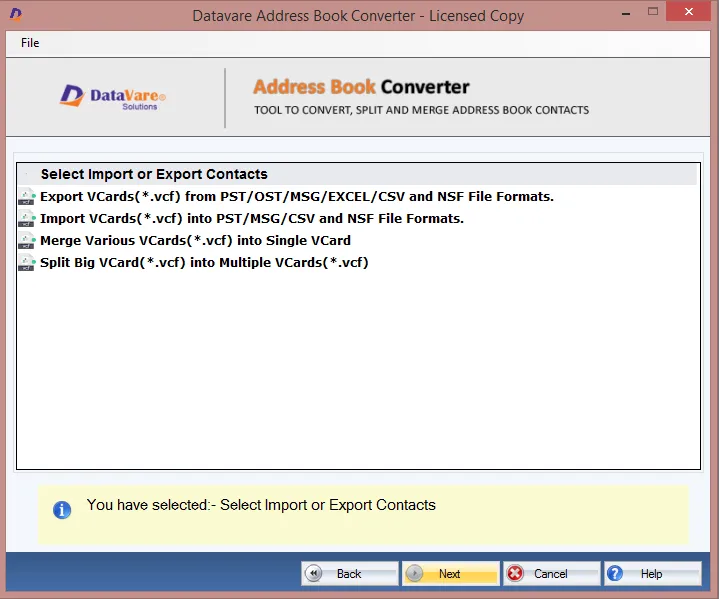
Address Book software
  • Aggiungi ora un file Excel ed esamina tutti i dati.
  • Successivamente visualizza l’elenco delle qualità di corrispondenza.
  • Ora puoi convertire facilmente Excel nel formato VCF.

In poche parole,

In questo post esamineremo la questione su come convertire Excel in VCF senza utilizzare alcun software. Sebbene forniamo l’approccio manuale più veloce attualmente accessibile, la soluzione manuale è complessa e richiede tempo per essere padroneggiata. Di conseguenza, ti forniamo anche un modo automatizzato per eseguire questa conversione con pochi clic.

Alcune domande poste dagli utenti

Come posso convertire manualmente i file VCF da Excel?
Infatti. È possibile per gli utenti convertire file Excel in file VCF. Ma tieni presente che ci sono alcuni limiti agli approcci manuali. Puoi utilizzare metodi manuali se possiedi conoscenze tecniche.

È possibile esportare un file Excel nel formato VCF?
Infatti. È possibile per gli utenti esportare file Excel nel formato file vCard utilizzando sia soluzioni manuali che avanzate. Se non sei esperto di computer, puoi convertire facilmente file XLS in vCard utilizzando un software specializzato.

Leggi questo post: Trasformazione di file CSV in formato VCard (.Vcf).
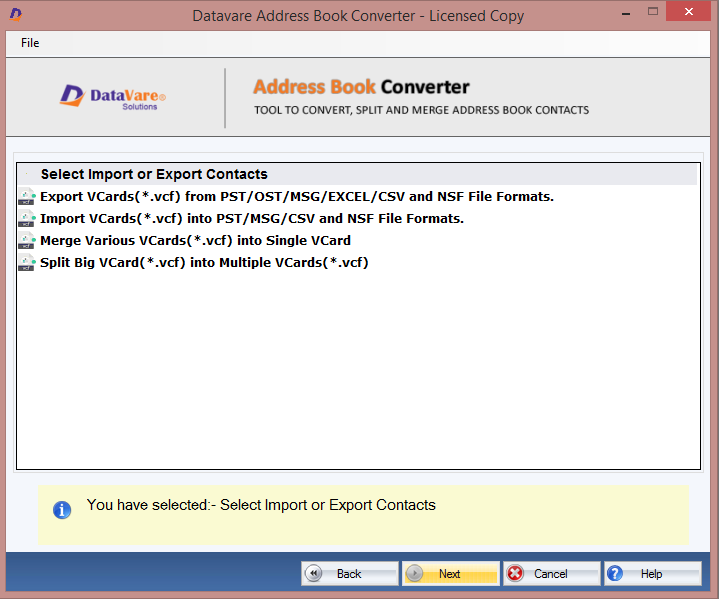
Metodi spiegati per esportare l’elenco dei contatti MSG di Outlook nel layout vCard

La vasta base di utenti del client Microsoft Outlook ha molte ragioni per cui è necessario capire come convertire MSG in vCard. Nel frattempo, questo articolo non si occuperà solo della necessità di capire se gli utenti debbano convertire i propri contatti SMS in vCard. Ma la questione cruciale è come esportare il glutammato monosodico in VCF, che verrà trattato in modo approfondito per fornire agli acquirenti informazioni accurate.

Riepilogo approfondito:

Restare in contatto con gli altri dipende fortemente dai contatti. Nell’attuale era tecnologica, con l’aumento dell’utilizzo di Internet, un numero crescente di individui desidera interagire con gli altri, sia a livello personale che professionale. In termini di ambienti di lavoro, i programmi di posta elettronica vengono utilizzati dai professionisti per comunicare tra loro. Non tutti i client di posta supportano i contatti archiviati al loro interno. Tuttavia, gli utenti possono spostare i contatti MSG conservati nei programmi di posta elettronica utilizzando un formato standard per la rubrica.

Il formato standard per l’archiviazione dei contatti della rubrica si chiama Business Card, o vCard, ed è compatibile con la maggior parte dei programmi di posta elettronica e dei cellulari. Spostare vCard VCF nei programmi di posta elettronica e viceversa è semplice per gli utenti.

Esportazione dei contatti nel formato vCard VCF da Outlook MSG

Microsoft Outlook è un’applicazione di posta elettronica ampiamente utilizzata dalle aziende. Gli utenti possono utilizzare in modo efficace questo programma di posta elettronica grazie alla sua interfaccia utente intuitiva. Outlook utilizza il formato MSG per archiviare il proprio file di messaggio singolo. Gli utenti di Outlook possono occasionalmente aver bisogno di eseguire il backup dei propri contatti per evitare che vadano persi in caso di disastro dei dati. Inoltre, alcuni utenti potrebbero anche voler esportare una parte dei propri contatti MSG di Outlook sui propri dispositivi mobili.

Una delle migliori soluzioni in questa situazione è convertire MSG in formato vCard. Considerando che VCF è compatibile con un’ampia gamma di sistemi, sembra essere il modo migliore per eseguire il backup dei contatti MSG di Outlook.

Metodo per aggiungere contatti MSG a vCard (.vcf)

Esistono diversi modi per convertire MSG di Outlook in formato vCard; alcuni di essi sono inclusi di seguito:

Metodo 1: crea una vCard dai contatti MSG.

  • Avvia Microsoft Outlook sul tuo PC e seleziona Contatti.
  • Per memorizzare un contatto MSG come vCard VCF, selezionalo.
  • Passare alla scelta del file, situata appena sopra.
  • Per iniziare il processo di esportazione del formato MSG2vCard, scegli l’opzione Salva con nome.
  • Per esportare i contatti MSG nel formato vCard VCF, scegli di salvarli come vCard (.vcf) sotto l’opzione Salva con nome.

Nota: per convertire i contatti MSG in formato vCard, puoi spostare solo un file alla volta utilizzando l’approccio sopra menzionato.

Approccio 2: Converti MSG di Outlook in VCF utilizzando un biglietto da visita

  • Apri i contatti dal client di posta elettronica Microsoft Outlook.
  • Dopo aver selezionato i contatti inoltrati, scegli i biglietti da visita.
  • Inserisci l’indirizzo email del contatto, che deve essere fornito per completare il processo di trasferimento da MSG a VCF.
  • La posta dovrà poi essere inviata all’indirizzo sopra indicato.
  • Apri la tua posta una volta terminata per vedere gli allegati dei contatti.
  • Successivamente, scarica gli allegati necessari per estrarre i contatti dai file MSG di Outlook nei file vCard VCF.

Nota: non è possibile convertire più contatti in formato VCF contemporaneamente a causa di un vincolo sulla dimensione degli allegati.

Metodo 3: soluzione professionale

Esiste un software per superare gli inconvenienti delle tecniche menzionate in precedenza: lo strumento Gestore della rubrica DataVare. Il programma per Esportare l’elenco dei contatti MSG di Outlook nel layout vCard è stato creato appositamente pensando alle esigenze dell’utente. L’utilità può convertire i contatti da file di messaggi singoli al formato .vcf senza imporre limiti di dimensione. Lo strumento fornisce diverse opzioni per eseguire la conversione dei dati, inclusa la posizione preferita e lo schema di denominazione dei file. Il programma trasforma molti contatti MSG di Outlook nel formato vCard VCF in pochi secondi.

Caratteristiche importanti del Gestore della rubrica

  • Completa il trasferimento dei contatti MSG
  • Fornisce conversione di massa e funzionalità selezionabili in doppia modalità.
  • Quando si salva come VCF, non vi sono limiti alla dimensione del file.
  • Supporta tutte le versioni di Windows e Microsoft Outlook.
  • Mantiene i contatti MSG accurati in termini di integrità.
  • Effettua conversioni esatte al 100% e prive di errori.

Gratis, online, converti MSG in VCF.

È disponibile una versione di prova base di Gestore della rubrica DataVare. È semplice per i consumatori comprendere l’intera capacità di questo sofisticato strumento. È possibile trasferire un solo contatto MSG nel formato VCF poiché si tratta di un’edizione demo. L’edizione con licenza dello strumento può essere acquistata per convertire completamente i contatti MSG.

Nei nostri risultati,

Per mantenere attivo il flusso di lavoro, i contatti sono essenziali. Di conseguenza, molti approcci per realizzare la conversione dei contatti MSG nel formato vCard sono trattati nella discussione sopra. La soluzione di terze parti sopra menzionata è l’unico modo per esportare i contatti da Outlook MSG al formato vCard senza riscontrare problemi di limitazione delle dimensioni.

Leggi questo post gratuito: Esporta i contatti da iPhone al layout CSV di Gmail

Esporta e Archivia Contatti CSV su vCard/VCF Tramite Tecniche Uniche e gratuite

Poiché alcuni app e dispositivi accettano solo vCard VCF (file di contatti virtuali), molti utenti in questo ambiente digitale scelgono di convertire i contatti CSV in formato vCard. Puoi leggere questo utile post su LinkedIn se ti identifichi come uno di loro.

Questo post rivela due modi testati e gratuiti per convertire i contatti CSV in contatti VCF. Pertanto, puoi leggere questo articolo fino alla fine se stai cercando un metodo collaudato per gestire questo problema.

I 5 migliori incentivi per convertire i dati di contatto CSV in VCF

  • Collaborazione mondiale: lo standard di settore per l’archiviazione dei contatti con l’estensione.vcf è vCard. Pertanto, i consumatori desiderano convertire file dal formato CSV al formato VCF. I VCF risultanti possono quindi essere utilizzati con la maggior parte dei dispositivi e delle applicazioni.
  • Connettività: vCard sembra essere una buona opzione per condividere uno o più contatti con amici e colleghi. È possibile memorizzare numerosi contatti in un singolo file vCard oppure salvare un singolo contatto in un file separato.
  • Backup e ripristino: per l’archiviazione del backup dei contatti a lungo termine, gli utenti scelgono di esportare i dati CSV in formato VCF. Aiuta a recuperare i contatti persi se hai contatti in formato VCF.
  • Compatibilità VCF: MacBook, iPhone, iCloud e altri dispositivi e applicazioni supportano solo i file vCard. Di conseguenza, convertono il file.csv in.vcf poiché non possono utilizzare i contatti esportati in formato CSV.
  • Integrazione: solo i contatti vCard sono supportati da alcuni programmi di email marketing. Gli utenti devono integrare i contatti nelle app di email marketing per utilizzarli per il marketing telefonico o via email; pertanto, questo processo è necessario.

Modi per convertire contatti VCF gratuiti da file CSV?

Per esportare CSV in formato vCard, sono disponibili diverse tecniche manuali. In questo articolo verranno trattati solo i due metodi principali, ovvero l’utilizzo dei contatti Windows o dei contatti Google. Basta leggere questo articolo per comprendere la procedura passo passo.

Informazioni cruciali:

Utilizza lo strumento di gestione della rubrica DataVare se lavori nel mondo degli affari e desideri esportare e archiviare contatti CSV in vCard/VCF con funzionalità più sofisticate. Alcune funzionalità sofisticate offerte da questo programma includono la mappatura dei campi dei contatti, la combinazione o la separazione dei VCF per ciascun contatto e l’impostazione della codifica vCard. Tutto quello che devi fare è scaricare questo programma gratuitamente e provarlo per 30 giorni. Prendi in mano le chiavi di licenza quando sei completamente soddisfatto.

1. Utilizzando i contatti di Windows, converti i contatti CSV in vCard

  • Inizialmente, seleziona l’icona di Windows e cerca Contatti.
  • Scegli l’opzione Importa da contatti Windows.
  • Fai clic su Importa dopo aver esaminato i contatti CSV sul tuo PC.
  • Fai clic su Fine una volta importato il CSV nei contatti di Windows.
  • Successivamente, fai clic sul pulsante di esportazione dei contatti di Windows.
  • Fai clic sul pulsante Esporta dopo aver selezionato vCard come formato di esportazione.
  • Successivamente, sfoglia la directory di destinazione del file VCF.
  • Dopo aver selezionato Fine, esporta il file VCF dai contatti di Windows.

# 2: utilizza i contatti Google per convertire i contatti CSV in vCard

  • Dopo aver effettuato l’accesso, scegli Contatti dal tuo account Google.
  • Fai clic sull’opzione Importa da contatti Google.
  • Selezionare il pulsante File per procedere successivamente.
  • Seleziona un file CSV aperto dalla cartella del tuo computer.
  • Avviare l’importazione dei contatti toccando il pulsante Importa.
  • Nei Contatti Google, tocca Tutto Fatto dopo aver importato un file CSV.
  • Successivamente, scegli il menu Contatti Google e seleziona l’opzione Esporta.
  • Per i contatti iOS, scegli Contatti importati di recente e seleziona vCard.
  • Premi l’icona Esporta per iniziare a esportare i contatti da VCF.
  • Ottieni i contatti risultanti in vCard VCF aprendo la cartella di download.

Nel verdetto

In questo articolo abbiamo trattato i due migliori metodi freeware per convertire i contatti CSV nel formato vCard. Come applicazione mediatrice, puoi esportare CSV nel formato VCF utilizzando Contatti Windows o Contatti Google. Importa prima i contatti in formato CSV, quindi esportali in formato VCF (Virtual Contact Files). Sia i contatti Windows che i contatti Google accettano le estensioni.csv e.vcf.

Metodi di Esposizione: Importa e Accedi a più file VCF in Excel

Sei curioso di sapere come aprire più file VCF in Excel? I documenti e i file di contatto sono altrettanto cruciali nella vita quotidiana delle persone, come tutti sappiamo. Tuttavia, ci sono casi in cui i file dei contatti potrebbero essere più utili. Alla luce di questa circostanza, in questo post determineremo come convertire i contatti VCF in formato Excel. Qui ti guideremo attraverso ogni fase della conversione da VCF a Excel utilizzando sia metodi manuali che esperti.

Anche tu hai un problema simile?

Per comprendere meglio il problema relativo all’importazione di file VCF o vCard in Excel, diamo un’occhiata ad alcune domande aggiuntive dei clienti.

“Ho dedicato anni di lavoro a Outlook. Ho completato tutte le attività relative alla posta elettronica in Outlook; tuttavia, la mia Rubrica di Outlook ora non visualizza la mappatura accurata degli indirizzi e-mail. Qualcuno potrebbe spiegarmi un altro metodo per importare diversi file VCF in Excel in modo da non dover affrontare nuovamente questo problema?

“Salve, lavoro per un’azienda rispettabile nel settore delle risorse umane. Grazie alla mia professione, ho accumulato un’ampia rete di contatti sia tra gli intervistati che tra il personale del mio ufficio. Sto cercando un approccio più pratico per convertire i file vCard in Excel, ma non sono sicuro di come ottenerlo.

Gli svantaggi dell’approccio manuale

  • Il processo manuale richiede molto tempo.
  • Potrebbe esserci un errore nell’attributo del campo.
  • Errore durante l’assegnazione di una vCard con proprietà Outlook
  • Questo metodo richiede più tempo e impegno da parte umana.
  • Un compito impegnativo per una persona non tecnica.

Un metodo alternativo per importare diversi file VCF in Excel CSV

Entrambi gli approcci menzionati sono molto utili, ma optare per l’opzione numero due è solitamente una scelta saggia. Gli utenti possono importare numerosi file di contatti VCF in formato Excel CSV utilizzando lo strumento DataVare Gestore della rubrica senza perdere alcun dato rilevante. Senza una formazione specializzata, gli utenti Windows di tutti i tipi possono utilizzare il programma con facilità. perché ha un’interfaccia grafica molto semplice e funziona con tutte le versioni di Windows. Il programma differisce da tutti gli altri strumenti in quanto offre diverse funzioni avanzate.

Come posso importare molti file VCF in un file CSV in Excel? Software funzionante

È abbastanza facile da usare e ha un’interfaccia utente semplice. Per completare questo lavoro, gli utenti devono solo seguire i semplici passaggi elencati di seguito:

  • Devi prima scaricare e configurare determinati software sul tuo computer.
  • Successivamente, il programma presenta due scelte: Includi una cartella o un file.
  • Successivamente, visualizza ogni file VCF, inclusi tutti i dettagli di contatto.
  • Fare clic sulla scheda “Sfoglia” dopo aver selezionato il file CSV di Excel.
  • Nell’interfaccia utente del programma, fare clic sul pulsante “OK”.
  • Per esportare più file VCF con tutte le informazioni complete in formato CSV Excel, fare clic sul pulsante “Esporta”.

Superarlo!!

Esaminiamo l’intero processo di importazione di molti file VCF in Excel in questo post del blog. Su qualsiasi piattaforma Windows, ti aiuterà a importare e salvare i contatti VCF. Abbiamo delineato i passaggi esatti per facilitare la trasmissione dei dati. Per ottenere una soluzione sicura, utilizzare gli strumenti automatizzati sopra elencati.

Leggi questo blog gratuito: Tecniche superlative per importare file Excel nel gruppo di contatti di Outlook

Strategia definitiva per trasferire i contatti da Excel al telefono Android

“Lavoravo in Microsoft, dove dovevo utilizzare Word, PowerPoint, Excel e Outlook tra gli altri strumenti software. Ma ora che non lavoro più, voglio trasferire i contatti da un file Excel a uno smartphone Android. in modo che il mio telefono Android possa accedere facilmente a tutti i contatti sul dispositivo Qualcuno potrebbe gentilmente dirmi come importare i contatti sul mio telefono Android da Excel in modo rapido e affidabile?

In una situazione non diversa da quella sopra menzionata, gli utenti desiderano disperatamente trasferire i contatti da Excel su un dispositivo mobile. Stanno anche cercando un metodo affidabile e facile da usare per trasferire i contatti da Excel al telefono. Per cominciare, leggi questo post del blog per capire perché le persone desiderano spostare i propri contatti su un telefono Android.

Perché è necessario trasferire i contatti da Excel ai telefoni Android?

Excel è uno strumento popolare utilizzato dai clienti per gestire i propri dati di contatto. Excel è uno strumento intuitivo che può essere utilizzato per analizzare e trasformare i dati grezzi in informazioni. Pertanto, dopo aver organizzato le proprie informazioni di contatto in Excel, gli utenti desiderano tornare ai propri telefoni.

  • Contatti e clienti e-mail: i dati di contatto CSV sono facilmente importabili in Excel e sono supportati dalla maggior parte dei PC e degli account di posta elettronica. Pertanto, è necessario un metodo per importare i contatti CSV sui telefoni Android.
  • Sincronizza i contatti con il Web: sincronizzare e aggiornare i tuoi contatti con il Web è un ulteriore vantaggio dell’importazione di contatti da Excel ad Android.

Metodo per portare i contatti in un’app mobile Android da Excel

Dopo aver tentato di salvare i contatti di Excel in VCF, agli utenti viene richiesto di selezionare “Salva con nome” dal menu File per salvare il file in un formato diverso. Tuttavia, salvare i contatti come file VCF non è un’opzione. Per questo motivo gli utenti non sono in grado di importare numeri di telefono direttamente da Excel in VCF. Pertanto, parleremo ora di un processo completo diviso in due sezioni:

  • Converti contatti Excel in vCard (.vcf)
  • Sposta il file vCard sui telefoni Android.

Metodi per convertire i dati passo dopo passo

Per importare un numero di contatto sul tuo telefono Android utilizzando Excel, segui questi passaggi: Potresti gentilmente dare un’occhiata a questo?

Passaggio 1: converti un file Excel in una vCard

A questo scopo è possibile utilizzare DataVare Gestore della rubrica. È compatibile solo con i computer; I telefoni Android non possono usarlo. Pertanto, per poter eseguire il software, tutti i contatti inclusi nel file Excel devono essere sul desktop. Questo programma offre numerosi vantaggi e un design semplice. La versione Excel del file dei contatti prodotta può essere trasferita sul tuo telefono Android senza alcun problema. Gli utenti possono utilizzare questa Strategia per trasferire i contatti da Excel al telefono Android. L’iPhone è una delle numerose piattaforme con cui funziona questo prodotto. Questo software è accessibile su PC basati su Windows.

  • Avvia il programma sul tuo PC. Successivamente, esamina il file Excel.
  • Ora puoi aprire il file XLS in una nuova finestra che appare.
  • Tutti i contatti e i dati vengono visualizzati come anteprima in Excel una volta aggiunto il file XLS. Premere il pulsante Avanti per procedere.
  • Procedi ora all’opzione di mappatura, dove devi mappare le caratteristiche ai campi Excel. Successivamente, scegli un campo dalla scheda dati in Excel.
  • Scegli un campo aggiuntivo dalla vCard (.vcf), allinealo e aggiungilo in modo appropriato. Potresti abbinare ciascun campo in questo modo, ad esempio:
    • Nome di battesimo: nome iniziale o completo
    • Cognome: corrispondenza e-mail
  • Successivamente, per avviare il processo di conversione, fai clic sul pulsante Converti.
  • Il programma visualizzerà un messaggio di conferma una volta completata la conversione.
  • Infine, ogni contatto avrà un file VCF univoco creato dal programma, che lo memorizzerà nella cartella specificata durante la conversione dei dati.

Passaggio 2: trasferisci i contatti su dispositivi mobili Android da Excel

Converti un file Excel in formato vCard; I telefoni Android possono leggere questo tipo di file. Ora devi importare i contatti sul tuo telefono Android da Excel. Questo è lo stesso manuale:

  • Apri prima il tuo smartphone Android.
  • Clicca sul simbolo per i contatti.
  • L’elenco dei tuoi contatti verrà successivamente visualizzato qui. Tocca l’icona dei tre punti verticali.
  • È necessario selezionare l’opzione “Importa/Esporta” dall’elenco del menu visualizzato.
  • Per importare i tuoi file Excel su Android, scegli l’opzione Importa file da.vcf.
  • Individua la posizione memorizzata del file vCard.
  • Scegli il file.vcf che è stato trasformato nella prima fase per importare i contatti in Android da Excel.
  • Viene visualizzata una finestra che indica “Il file di dati dei contatti All.vcf verrà importato a breve”.
  • Riceverai una notifica che il tuo vCard.vcf è stato importato al termine dell’importazione dei contatti dal foglio di calcolo ad Android.
  • Il tuo telefono Android ora può accedere ai tuoi contatti vCard.
  • Per visualizzare le informazioni e aprire un contatto, selezionarlo.
  • I contatti esportati possono anche essere archiviati per un utilizzo successivo nel tuo account Google. Scegli l’account Gmail in cui desideri importare i contatti per
  • raggiungere questo obiettivo.
  • Individua e raccogli il file vCard accedendo alla sua posizione memorizzata.
  • Una volta fatto ciò, la vCard verrà conservata nel tuo account Gmail e potrai utilizzare il tuo ID Gmail per visualizzare i tuoi contatti ovunque.

È ora di Concludere,

Abbiamo sviluppato una procedura completa per importare i contatti da Excel ad Android Mobile dopo aver preso in considerazione le richieste degli utenti. Per eseguire questa operazione devi prima esportare il file Excel in vCard, quindi spostare i contatti vCard sul tuo telefono Android. Non sono necessarie conoscenze tecniche per importare i contatti da Excel al telefono utilizzando questo metodo sicuro.

Leggi un blog gratuito: Metodi accurati per esportare i contatti da Android al formato CSV

Modi manuali ed esperti per riunire molti file vCard (VCF) in uno solo

Se condividi numerosi contatti con numerose persone, devi aver accumulato una grande quantità di dati nella memoria del tuo computer. Questi sono i file vCard che corrispondono ai contatti con estensione. suffisso vcf. Poiché gestire così tanti file sarebbe impegnativo, dobbiamo combinare diversi file vCard in uno solo. In questo blog esamineremo i fondamenti di vCard e i diversi modi per combinare i file. Esamina attentamente questo blog per saperne di più.

Come funzionano i file vCard?

I file di contatto virtuali sono la forma completa dei file VCF, chiamati anche file vCard. Questo tipo di file viene utilizzato per conservare i dettagli di contatto digitali sia di privati che di aziende. Puoi trasferire i contatti via email senza difficoltà o errori utilizzando questi file. Include molte informazioni, come nome, indirizzo, indirizzo email e numero di cellulare.

Esaminiamo la necessità di combinare molti file VCF in uno solo.

Perché è necessario unire più file VCF in uno solo?

Esistono diverse giustificazioni per unire più file VCF in uno solo. Mentre alcune delle principali giustificazioni sono elencate qui, altre sono legate alla sicurezza. Esaminateli attentamente.

  • Gestire tutti i contatti sarà più semplice se combini due o più vCard.
  • Può essere aperto e visualizzato con Blocco note o qualsiasi editor di testo.
  • I file VCF sono necessari per l’integrazione dei dati.
  • Per gestire i tuoi contatti, puoi unire numerosi file VCF nella tua rubrica.

Metodi per combinare diversi file vCard (VCF) in uno solo

È necessario seguire le procedure elencate di seguito per unire o combinare più file VCF in uno solo. Questa è una tecnica aperta e gratuita per tutti gli utenti.

Approccio manuale

  • Per iniziare, copia tutti i file vCard che desideri combinare in un’unica cartella.
  • Per accedere al comando Esegui, premi il tasto Windows e il tasto R sulla tastiera.
  • Per avviare il prompt dei comandi di Windows sul tuo computer, digita “cmd” nella barra di ricerca.
  • Scegli la cartella contenente i file vCard.
  • Per iniziare, utilizzare il seguente comando: (copia *.vcf xyz insieme a vcard.vcf). In questo caso il nome del file vCard risultante è xyz combinato vcard.
  • Ogni file avrà un singolo file vCard. Si chiamerà Tutto. vcf.
  • Gli utenti possono importarlo nei client di posta elettronica e condividerlo facilmente con questo nuovo file VCF.

L’approccio sopra menzionato è gratuito, ma richiede molto tempo a causa dei suoi processi lunghi e complessi. Disponiamo quindi di una strategia di backup sicura, facile da usare e ricca di strumenti per semplificare la procedura.

Un modo esperto per combinare molti file VCF in uno solo sul PC

Per ottenere Come riunire molti file vCard (VCF) in uno è necessario utilizzare il software DataVare Gestore della rubrica. Inoltre, la sofisticata capacità di suddivisione di questo software semplifica la separazione e la combinazione di file VCF di grandi dimensioni in uno solo. È possibile utilizzare questo programma su qualsiasi sistema operativo Windows. Puoi importare facilmente diverse vCard in Gmail utilizzando questa applicazione.

Proseguiamo ora con la procedura di fusione dello strumento professionale

  • Dopo il download, eseguire l’applicazione DataVare Address Book Manager.
  • Successivamente dovranno essere aggiunte le cartelle e i file che desideri dividere o combinare.
  • Successivamente, fai clic su Apri dopo aver selezionato la cartella del computer contenente i file salvati.
  • Attendere l’approvazione delle cartelle prima di procedere.
  • I file che hai scelto possono essere visualizzati in modalità anteprima qui.
  • Selezionando Percorso di destinazione, è possibile esaminare il percorso di destinazione.
  • Scegli ora se unire o dividere.

Qui, ad esempio, combineremo campioni da diversi file VCF in uno solo. Al termine della procedura verrà visualizzato un popup che informa che il processo di fusione è completo.

Ottieni le ultime parole

Nel post del blog qui sopra abbiamo trattato i fondamenti di VCF e come combinare diversi file vCard in uno utilizzando sia strumenti professionali che metodi manuali. Utilizzare un metodo professionale per unire o combinare file vCard sarebbe una decisione sensata, anche se il processo manuale è laborioso e complesso.

Mac Outlook non si sincronizza con Exchange Server

Molti utenti di Outlook si sono lamentati del problema “Mac Outlook non si coordina con Exchange Server”. A causa di questa difficoltà, potrebbero non essere in grado di inviare/ricevere e-mail o aggiungere contatti. Sebbene questo problema sia causato da un problema di connettività tra Outlook e il server, esistono molte altre possibili cause. In questo post abbiamo discusso le probabili cause del problema di sincronizzazione di Outlook su Mac e come risolverlo.

Scarica ora

Possibili cause del problema di mancata sincronizzazione di Outlook su Mac –

Questa difficoltà potrebbe essere causata da una varietà di fattori. Alcune delle potenziali cause includono:

• Outlook per Mac è in modalità offline.
• Problema di connessione tra Mac Outlook ed Exchange Server.
• La cache di Outlook è danneggiata.
• Problemi con i file di dati di Mac Outlook.

Come risolvere il problema di mancata sincronizzazione di Outlook su Mac?

Innanzitutto reimposta il dispositivo o riavvia Outlook per Mac. A volte un riavvio rapido risolve il problema. Se il problema persiste, utilizzare le soluzioni fornite per risolvere l’errore.

1. Verifica che Outlook sia in modalità offline.

A volte le persone abilitano la modalità Lavoro offline in Outlook per Mac ma dimenticano di disattivarla. Ciò causa un problema di sincronizzazione tra Mac Outlook ed Exchange Server. Per determinare se la modalità offline è attivata o disattivata, eseguire i metodi descritti di seguito
• Avviare il programma Outlook per Mac.
• Vai al menu Outlook e verifica se il lavoro offline è abilitato.
• Se è selezionata la modalità Lavoro offline, deselezionarla per verificare se il problema è stato risolto.

2. Cancella i dati memorizzati nella cache.

Puoi utilizzare questa opzione se una determinata cartella nel tuo Mac Outlook non si sincronizza. È possibile cancellare i file della cache dalla cartella Exchange non sincronizzata. Per fare ciò, segui questi passaggi:
• Assicurarsi che Mac Outlook sia connesso a Exchange Server.
• Ora, fai clic sulla cartella Exchange che non si sta sincronizzando.
• Fare clic con il pulsante destro del mouse sulla cartella e selezionare Proprietà.
• Nella scheda Generale della finestra di dialogo Proprietà, selezionare l’opzione Svuota cache.
• Questa operazione cancellerà l’intera cache.

3. Controllare la configurazione del server Exchange

Se configuri Exchange in modo errato, potresti riscontrare problemi di sincronizzazione tra i tuoi account Mac Outlook ed Exchange. Per convalidarlo, intraprendere le azioni descritte di seguito:
• Eseguire Outlook per Mac e andare su Strumenti > Account.
• Accedi al tuo conto di scambio.
• Un segno arancione per il tuo account indica che ci sono problemi con il tuo account Exchange.
• È possibile scollegarlo e riconfigurarlo.
• L’accesso a OWA consente inoltre di confermare lo stato del proprio Exchange
• Conto del server. Inoltre, puoi connetterti a Exchange Server in base al suo stato.

4. Ricostruisci il file Mac Outlook

Per ripristinare i file di database di Outlook per Mac, eseguire i passaggi descritti di seguito:

• Chiudere il software Outlook per Mac e tutti i suoi processi.
• Dovresti eseguire il backup della cartella utente o di Mac Outlook, che si trova sull’unità C del tuo sistema. Quindi copiali in una nuova posizione.
• Ora esegui l’applicazione MS Database integrata (puoi farlo premendo alternativamente le icone Alt e Outlook per Mac).
• Seleziona l’identità che desideri ricostruire, quindi scegli l’opzione Ricostruisci.
• Ciò avvierà il processo di ricostruzione della propria identità.
Ora potresti vedere se il problema di sincronizzazione di Mac Outlook è stato riparato. Tuttavia, se il problema persiste, significa che c’è qualcosa che non va nel file di dati di Outlook.

Cosa devo fare per aprire un file di dati di Outlook?

Se nessuna delle tecniche sopra elencate funziona, puoi provare a esportare il file OLM in PST in un formato di file Microsoft Windows di Outlook. Ciò ti consente di accedere ai dati di Outlook per Mac. Uno dei modi più efficaci per eseguire questa conversione è utilizzare uno strumento di DataVare conversione da OLM a PST, come . Questo programma trasforma tutti i dati della tua casella di posta OLM, inclusi e-mail, contatti, promemoria, elementi del calendario, allegati e altro, in PST.

Conclusione

Esistono diversi motivi per cui potresti riscontrare problemi di sincronizzazione tra Mac Outlook ed Exchange Server. Per risolvere questo problema, seguire i passaggi descritti in questa pagina. Puoi verificare se Outlook è in modalità offline, ricostruire il file Outlook per Mac e verificare la connessione Exchange. Se il file di dati di Outlook non è disponibile o viene distrutto, puoi convertire i dati di Outlook per Mac con un convertitore da OLM a PST

Suggerimenti e trucchi per aprire e accedere ai contatti CSV nel telefono

Nel caso in cui non hai ancora trovato una soluzione, vorresti convertire i contatti CSV nel formato file del telefono? Oggi ti mostrerò come convertire i dati CSV in file VCF in modo rapido e sicuro. Sfoglia il blog nella sua interezza.

SCARICA ORA

I Vantaggi Della Conversione da CSV a VCF

L’elenco seguente include le giustificazioni più comuni per cui gli utenti convertono i file CSV in telefoni.

  • La causa principale della conversione da CSV a vCard è che i file CSV non sono accessibili. A differenza dei file VCF, non sono compatibili con tutte le piattaforme e non sono facilmente spostabili.
  • Un file VCF o vCard ha dimensioni inferiori a parità di quantità di dati rispetto a un file CSV. Richiedono meno spazio di archiviazione.
  • Grandi volumi di dati archiviati nei file CSV possono causare corruzione e distruzione.
  • Tutti gli elementi sopra menzionati indicano la necessità di convertire i file CSV in vCard. Procedere con il processo di risoluzione del problema.

Problemi con la soluzione manuale

  • L’elaborazione dei big data è difficile con il metodo manuale poiché a ciascun contatto viene assegnato un singolo file vCard.
  • È un metodo noioso e dispendioso in termini di tempo che molte persone trovano inappropriato.
  • Non può essere implementato con successo da utenti inesperti poiché richiede una precedente esperienza tecnologica.
  • I suddetti difetti della tecnica manuale inducono le persone a cercare una soluzione diversa.

Un metodo automatico per convertire i contatti CSV nel telefono

Hai due scelte per selezionare i file CSV che desideri convertire quando utilizzi il nostro software DataVare Gestore della rubrica. Puoi utilizzare l’opzione File per convertire, aprire e accedere ai contatti CSV sul telefono. Puoi anche scegliere una cartella se desideri convertire i file CSV in file vCard in blocco. L’applicazione è aperta a tutti gli utenti. L’interfaccia utente è stata resa il più semplice possibile. Di conseguenza, l’utilizzo del programma è semplice, anche per chi non ha esperienza tecnica. Puoi convertire un numero infinito di file CSV contemporaneamente utilizzando questo programma.

Come convertire facilmente i contatti CSV nel formato VCF

  • Modi semplici per trasformare i file CSV in file vCard
  • Scarica, configura e utilizza la conversione da CSV a VCF.
  • Naviga e aggiungi cartelle o file CSV al programma.
  • Scegli vCard come opzione di salvataggio facendo clic sul pulsante di azione.
  • Dopo aver deciso la posizione del file, premere il pulsante Salva.

Ulteriori vantaggi del programma

  • Capacità di conversione: il programma ti consente di convertire più file CSV contemporaneamente in vCard, a differenza della tecnica manuale, che ti consente di convertire solo un file CSV alla volta. La capacità di conversione dello strumento è infinita. Con le stesse procedure, puoi convertire contemporaneamente i contatti CSV in vCard o VCF in blocco.
  • Compatibilità: le macchine basate su Windows possono utilizzare questo convertitore. Puoi utilizzare il programma per convertire file CSV in file vCard su PC che eseguono Microsoft Windows 11, Windows 10, Windows 8.1, Windows 8, Windows 7 e versioni precedenti di Windows.
  • Analisi dei dati: il programma consente di valutare i contatti CSV prima di convertirli in file VCF. Puoi esaminare i file nella loro interezza dopo averli importati nel programma.
  • Strumento di ricerca: per individuare rapidamente componenti specifici, il programma dispone anche di una barra di ricerca. È possibile utilizzare altri criteri o un limite di tempo per cercare i contatti.
  • Area di navigazione: non è necessario salvare i file generati in un’area particolare durante l’utilizzo del programma Gestione rubrica. In alternativa, potresti esaminare e selezionare le tue destinazioni principali.
  • Converti tutte le informazioni: il programma non modifica solo i dettagli di contatto ma anche tutti i dati pertinenti. Puoi convertire nomi, indirizzi e-mail, numeri di fax, nomi di società, siti Web, codici postali, città, nazioni e stati utilizzando questo programma. Non perderai nessuno dei dati contenuti nei file CSV quando utilizzi questa utility per convertire in modo sicuro i file CSV in file vCard.

Ottenere Le Ultime Parole,

La cassaforte offerta nel post è utilizzabile dagli utenti. La conversione da parte dello strumento dei contatti CSV in file VCF è completamente sicura. Qualsiasi versione del sistema operativo Windows può essere utilizzata per ottenere facilmente questo programma. Gli utenti possono anche scaricare l’edizione demo gratuita dal sito Web ufficiale per visualizzare caratteristiche e funzionalità aggiuntive.

Come esportare Converti OST in file MBOX da aprire in Thunderbird?

Desideri passare dal formato file OST a MBOX? Sfortunatamente sei arrivato sulla pagina corretta.

Per aprire i file MBOX nel sistema, i client di posta elettronica non devono essere sempre supportati. Inoltre, non è necessario che Microsoft Outlook sia installato sul dispositivo specifico per aprire i file di dati OST. In tal caso, i consumatori hanno difficoltà ad aprire il file di dati.

MBOX è un formato di file che supporta Gmail, Thunderbird, Eudora e Apple Mail. Al contrario, l’applicazione MS Outlook crea un file OST.
Stai pensando di creare un’applicazione che non si basi su altre applicazioni? La risposta è si. Esiste un software in grado di convertire i file OST nel formato MBOX.
Continua a leggere questa pagina per saperne di più su come funziona lo strumento. Inoltre, assicurati che funzioni bene in modo da poterlo utilizzare senza problemi. Quindi iniziamo.

Scarica ora

Tecniche manuali -trasferisci OST nel formato file MBOX

Gli utenti interessati a saperne di più sul funzionamento dello strumento sono incoraggiati a visitare quest’area del blog.
Questo programma include numerose funzionalità che lo rendono facile da usare. E non ci sono requisiti tecnologici per l’esecuzione dell’app. Gli utenti possono convertire file di dati OST di Microsoft Outlook in file di dati MBOX con pochi semplici clic grazie alla sua interfaccia utente intuitiva.

Diamo un’occhiata alle parti funzionanti dello strumento:

• Scarica e avvia l’applicazione sul tuo computer.
• Nell’angolo in alto a sinistra, fare clic sul pulsante Aggiungi file per aggiungere il file di dati OST al software.
• Ora la pagina si apre e puoi vedere uno scorcio dei tuoi dati. Ora, seleziona il file che desideri esportare in formato MBOX e clicca su Esportato scelto.
• Se desideri avere tutti i dati in formato MBOX. Quindi fare clic sull’opzione Esporta.
• Nel menu a discesa Tipo di esportazione, seleziona il formato file MBOX. Infine, fai clic su “Esporta”.

Nella sezione seguente, spiegheremo questo caso unico in relazione a Thunderbird.

• Pertanto, eseguendo le procedure sopra descritte, l’attività di conversione del tipo di file di dati OST in MBOX è completata.
• Esiste un approccio diverso per Thunderbird. Non è necessaria la conversione di un file di dati OST in un formato di file MBOX prima di aprirlo nell’interfaccia dell’applicazione di posta elettronica Thunderbird.
• Nella sezione seguente spiegheremo questo caso unico in relazione a Thunderbird.

Programma per l’apertura di un file OST nel client di posta Thunderbird –

Invece di convertire OST in un file MBOX, lo convertiremo nel formato MBOX. Ancora una volta vi starete chiedendo di cosa sto parlando. Sì, puoi aprire il file di dati MBOX in Thunderbird. MS Outlook supporta il formato file OST e PST. Quindi, abbiamo una soluzione anche per questo. Gli utenti possono utilizzare il automatizzato DataVare convertitore OST To MBOX per esportare file OST nel formato MBOX.

Soluzioni per l’apertura del file di dati OST in Thunderbird –

• Scarica ed esegui l’applicazione sul sistema operativo Windows del tuo computer.
• Aggiungi il file di dati OST sul tuo computer.

• Infine, seleziona il formato file MBOX dal menu a discesa Seleziona tipo di esportazione.
• Infine, fare clic su Esporta per completare la procedura di conversione.
• Ora hai il file MBOX in mano. Ora sapremo come accedervi in Thunderbird.

Funzionalità del programma per convertire i formati di file OST di Outlook in MBOX

• L’utilità può convertire in blocco il formato di file OST in MBOX con allegati.
• Esporta facilmente file OST inaccessibili, orfani o danneggiati in determinati formati di file.
• Possibilità di convertire i file OST di Outlook nel formato richiesto.
• Può decrittografare file di dati OST protetti da password.
• Supporto tecnico disponibile 24 ore su 24, 7 giorni su 7
• Offerte demo gratuite per tutti gli utenti
• Supporta tutte le versioni di Windows e Outlook
• Funziona anche con tutti i client di posta elettronica supportati da mbox come Thunderbird, Windows Live Mail, Outlook Express, ecc.

Parole finali –

In questo articolo impareremo come convertire OST in MBOX. Inoltre, mostriamo un’istanza specifica in cui possiamo convertire un file di dati OST in formato MBOX e aprirlo in Thunderbird. Poiché non esiste un metodo manuale. Di conseguenza, passiamo a uno strumento di terze parti. Ha semplicemente convertito i file ost di Outlook nei formati mbox utilizzando il software DataVare OST to MBOX Converter. Per facilitare gli utenti, forniscono anche un pacchetto di prova gratuito, che gli utenti possono convertire gratuitamente i 25 file ost iniziali nel formato di file mbox.

Convertitore da OST a MBOX

Tecniche brillanti Importa contatti da Excel a telefoni Android

Stai cercando un modo per importare facilmente i contatti da Excel su un telefono Android? Allora sei nel posto giusto. In questo articolo esamineremo sia i metodi automatici che quelli manuali per trasferire file Excel su telefoni Android.

Le nostre vite sono dominate dagli smartphone in questa era digitale, con quasi tutti gli utenti che utilizzano dispositivi mobili basati su Android. In realtà i cellulari sono fondamentali per stabilire le connessioni, ma ciò non è assolutamente possibile senza i dati di contatto della persona.

Molti professionisti al giorno d’oggi utilizzano file Excel per archiviare tutte le informazioni di contatto, inclusi il nome della persona, l’indirizzo e-mail, l’ubicazione della casa o dell’azienda, l’immagine e così via. Il motivo è che questi file facilitano la memorizzazione di molti dati. Allora perché è necessario che gli utenti sincronizzino i propri contatti Excel con i propri telefoni Android?

Abbiamo creato questa guida tecnica per rispondere a tali domande. Sei nel posto giusto per chiedere aiuto se sei tra coloro che hanno conservato i propri dettagli di contatto nei fogli Excel e ora hanno bisogno di importare contatti da un file Excel su un telefono Android. Qui otterrai tutte le informazioni necessarie per svolgere questo compito in modo efficace, inclusi tutti i metodi semplici e fattibili. Quindi andiamo adesso.

Come posso sincronizzare i contatti tra il mio telefono Android ed Excel?

Poiché non siamo in grado di importare file Excel direttamente sui nostri dispositivi Android, spostare un file Excel su un telefono Android è una procedura difficile. La ragione di ciò è che gli smartphone Android consentono agli utenti di importare e recuperare contatti nel formato file vCard o .vcf. Pertanto, per rendere leggibili e accessibili i contatti di Excel sul telefono Android, dobbiamo prima convertirli nel tipo di file File di contatti virtuali. Prima di tale data non potranno essere effettuate attività di importazione.

Nota: un biglietto da visita elettronico che include tutte le informazioni di contatto è chiamato file di contatti virtuali. Quasi tutti i programmi client di posta elettronica, siti Web, servizi cloud, gadget, ecc. sono compatibili con esso.

Importa manualmente i contatti da Excel su un telefono Android.

Esistono quattro fasi principali nell’intero processo manuale di spostamento dei contatti Excel su uno smartphone Android. Si consiglia di seguire attentamente e in ordine le procedure.

Inizia trasformando un file Excel in un file CSV

  • Sul tuo PC, apri la cartella di lavoro Excel (XLS/XLSX) che deve essere convertita in un file CSV.
  • Fare clic sul simbolo di Office, quindi selezionare Salva con nome. Formati diversi
  • Per creare un nuovo file CSV, seleziona una posizione e assegnagli un nome (facoltativo). Fare clic su Salva dopo aver scelto l’opzione Salva come: CSV (delimitato da virgole) (*.csv).
  • Se nella cartella di lavoro selezionata è presente più di un foglio Excel, verrà mostrata una notifica. Fare clic su OK per salvare solo il foglio corrente.
  • Puoi scegliere di salvare la cartella di lavoro scelta nello stesso formato facendo clic sul pulsante Sì quando sullo schermo viene visualizzata la finestra successiva.

Passaggio 2: elimina i contatti dal CSV.

È necessario importare i contatti da questo file CSV dopo aver convertito la cartella di lavoro di Excel in un tipo di file CSV. Di seguito sono riportati i passaggi per lo stesso:

  • Premi il pulsante con il logo di Windows sul tuo computer, quindi digita i contatti nella barra di ricerca. Seleziona Contatti dal menu Programmi.
  • Lo schermo avvierà la procedura guidata per i contatti. Scegli la scheda Importa per importare i contatti dal file CSV.
  • Scegli CSV (Comma Separated Values) dal menu di selezione nella finestra pop-up “Importa in contatti Windows”, quindi fai clic sul pulsante Importa per procedere.
  • Aggiungi il file CSV da importare successivamente. Selezionare Sfoglia per trovare il file.
  • Seleziona il file CSV che desideri utilizzare per trasferire i contatti sul tuo PC. Seleziona Apri.
  • La casella di modifica elencherà il CSV selezionato. Per procedere, fare clic su Avanti.
  • Qui è dove appariranno i campi di contatto e tutto il testo. Ora, mappali correttamente. Ad esempio, scegli il campo denominato “Nome del dipendente”.
  • Da qui scegli il modulo di contatto. Ad esempio, se hai selezionato il nome del dipendente, scegli il campo nome. Premere il pulsante “OK”.
  • Ogni campo dovrebbe essere mappato in modo identico. Dopo che i campi di contatto e il testo sono stati mappati, fare clic su Fine per avviare il processo di importazione.

Passaggio 3: esportazione dei contatti vCard Gmail

  • Per esportare i contatti, accedi a Gmail e seleziona l’opzione “Esporta”.
  • Seleziona Esporta dal menu vCard e fai clic su Esporta.
  • Importazione dei contatti da Gmail in vCard
  • A questo punto i tuoi contatti verranno esportati nell’estensione VCF.

Passaggio 4: trasferisci i dati vCard su un dispositivo Android

Ora che hai un file di contatti, puoi facilmente utilizzare le seguenti istruzioni per importare i contatti da Excel sul tuo telefono Android:

  • Stabilisci una buona configurazione collegando lo smartphone al computer. Fare clic con il tasto destro su ogni contatto dopo averli selezionati tutti. Per trasferire la rubrica sul tuo dispositivo, evidenzia l’opzione Invia a e scegli il nome del tuo dispositivo dall’elenco delle opzioni.
  • Ora spegni il cavo USB del computer e accedi ai contatti del tuo telefono. Dopo aver selezionato Impostazioni, scegli Gestisci contatti.
  • Seleziona la voce di menu Importa/Esporta.
  • Successivamente seleziona Importa file vCard da…, quindi fai clic su Importa.
  • Per importare i contatti da Excel ad Android, vai alla posizione designata.
  • Scegli i file di contatto. Seleziona Fatto.
  • Passare alla posizione in cui è necessario salvare il file di contatto virtuale generato. Premi l’icona del telefono
  • Ora puoi visualizzare facilmente i contatti importati dal tuo elenco contatti.

Un modo semplice per trasferire i contatti da Excel a un telefono Android

Potresti rimanere perplesso dopo aver utilizzato il metodo manuale. L’ampio processo coinvolto in questo approccio richiede molto tempo. Utilizza il software DataVare Gestore della rubrica per Importare contatti da Excel a telefoni Android senza perdere alcuna informazione di contatto. Questa è la soluzione più semplice e ben esaminata.

Inoltre, questo programma consente agli utenti, sia tecnici che non tecnici, di importare contatti da Excel sui propri telefoni in modo semplice e senza incontrare alcuna difficoltà.

Una panoramica del processo di lavoro rapido per l’importazione di contatti Excel

Per importare i contatti da Excel al tuo telefono Android senza problemi, segui questi passaggi:

  • Installa il programma sul tuo computer Windows.
  • Aggiungi subito un file Excel e utilizza il pannello del software per accedere all’intero set di dati.
  • Mostra l’elenco delle caratteristiche della corrispondenza.
  • È disponibile la conversione illimitata da Excel a VCF.

E’ ora di finire.

La maggior parte degli utenti di computer salva le proprie informazioni di contatto nelle cartelle di lavoro di Excel per periodi prolungati. A volte gli utenti potrebbero aver bisogno di migrare i contatti Excel sui cellulari Android per motivi personali o aziendali. Di conseguenza, in questo post ci siamo concentrati su alcuni semplici metodi per importare i contatti su un telefono Android utilizzando Excel. Ora, gli utenti possono scegliere qualsiasi opzione in base alle loro esigenze.

Domande frequenti

Q1: È possibile trasferire i contatti Excel sui telefoni Android utilizzando questo strumento?
R1: Sì, i clienti possono importare contatti Excel in Samsung e altri produttori utilizzando questo programma automatizzato.

Per saperne di più: Accedi e apri i contatti VCF nel foglio Excel