Esporta e-mail Thunderbird in file PST – Soluzione professionale

Indipendentemente dalle loro esigenze o carriera, gli utenti di Thunderbird chiedono spesso come esportare la posta elettronica di Thunderbird in file PST per Outlook 2003, 2007, 2010, 2013, 2016, 2019 e 2021, tra le altre versioni di Outlook. Inoltre, in questo post troverai tecniche funzionali al 100% per esportare i dati di Thunderbird in file PST di Outlook.

Scarica ora

Tuttavia, gli utenti inesperti costituiscono la maggioranza di coloro che necessitano di soluzioni di migrazione Thunderbird. Se un utente ha già completato la conversione, ci sono pochissime possibilità che trovi un mezzo per convertire un file Thunderbird in PST. A parte il fatto che l’approccio precedente era inetto e causava la perdita di dati.

Per gli utenti inesperti, convertire una casella di posta Thunderbird in un file PST di Outlook potrebbe essere complicato. Tempo, impegno e perdita di dati sono certi quando si valuta l’efficacia e il calibro delle tecniche di conversione della posta elettronica di Thunderbird senza molta o nessuna conoscenza preliminare.
Devi leggere il testo dall’inizio alla fine se vuoi saperne di più su queste tecniche. Successivamente, ti verrà inviata una soluzione affidabile e fantastica ai tuoi problemi che richiede solo un clic.
Ora discutiamo i motivi per cui gli utenti devono esportare i file MBOX di Thunderbird in PST. Successivamente, procedi con la risoluzione:

Le cause per trasferire MBOX nel formato PST!

Anche con le funzionalità di importazione di Outlook, i file MBOX non sono accessibili in Outlook. È quindi necessario convertirli nel formato file PST di Outlook. Possono esserci più vantaggi che Outlook offre ai suoi utenti.

• Di conseguenza, se archiviati in PST, tutti i dati della casella di posta, inclusi e-mail, allegati, contatti, n
• Outlook consente di lavorare anche offline, sebbene per accedere alle e-mail precedentemente scaricate non sia necessaria una connessione Internet.
• Mentre Outlook può salvare e-mail, informazioni di contatto, diari, note, eventi del calendario e molto altro, i file MBOX contengono solo messaggi e-mail in modo lineare.

Soluzione automatizzata: trasferisci più MBOX in file PST di Outlook?

Utilizzare il software Transfer DataVare Convertitore da MBOX a PST è uno dei modi migliori per convertire i file MBOX nelle versioni Outlook 2007, 2010, 2013, 2016, 2019 e 2021, di seguito senza doversi preoccupare di perdere dati. Facilita il riconoscimento dei programmi di posta elettronica compatibili con i file MBOX.

Pertanto, un convertitore MBOX può gestire facilmente un file MBOX da qualsiasi client di posta elettronica, come Entourage, Thunderbird, Mutt Mail, Apple Mail, ecc. Con pochi clic, lo strumento autonomo converte facilmente numerosi file MBOX in file PST.
Inoltre, gli individui con e senza competenze tecniche possono completare la procedura di conversione con facilità e senza difficoltà. Procediamo ora con le pratiche procedure elencate di seguito per esportare le email di Thunderbird in formato PST.

Leggi anche: – Converti PST in MBOX

Approccio metodico all’esportazione di e-mail in file PST

È possibile completare rapidamente questa procedura senza riscontrare problemi o perdite di dati utilizzando un software automatizzato.

Per rendere l’intera procedura più semplice di quanto sarebbe altrimenti, attenersi alle fasi operative elencate di seguito: –

1. Per passare alla finestra successiva, installare il programma e fare clic sull’opzione Aggiungi file.
2. Scegli File/cartella MBOX di Thunderbird dal menu e premi il pulsante Avanti.
3. Esaminare gli allegati e le e-mail MBOX

4. Seleziona pst dall’opzione di esportazione, quindi scegli il percorso di destinazione
5. Per esportare tutti i dati, opzione Converti ora, per la conversione da mbox a pst di Thunderbird.

In sintesi

In questo articolo abbiamo spiegato come esportare la posta elettronica di Thunderbird in file PST. Puoi trovare una soluzione completa per lo stesso qui. Per tua comodità, abbiamo fornito opzioni sia automatiche che manuali per completare l’operazione completa. Per le persone non tecniche, la tecnica manuale è una procedura impegnativa e sconcertante.
Non preoccuparti, però; consigliamo inoltre una soluzione automatizzata che semplifichi ai clienti la conversione di molti file MBOX nel formato PST di Outlook. Offrire anche altre alternative in modo che il processo possa essere completato rapidamente. Per saperne di più sulle tecniche, continua a leggere.

Modo istantaneo per migrare i file di Outlook su Lotus Notes

Se sei nervoso e ti stai mangiando le unghie per capire come trasferire i file di Outlook su Lotus Notes. Allora permettimi di assicurarti che non sei solo. La stessa situazione viene vissuta da migliaia di clienti in tutto il mondo. Ci auguriamo di istruire i consumatori su come applicare un metodo autentico e affidabile per importare file PST di Outlook nel programma Lotus Notes utilizzando il nostro blog.

Scarica ora

Una domanda dell’utente fornisce una rapida panoramica dei requisiti!

Un file PST di Outlook che contiene tutta la corrispondenza del progetto attuale è stato fornito da uno dei nostri colleghi. Abbiamo scoperto che il file PST era quando lo abbiamo aggiunto a Microsoft Outlook, il che significa che non saremmo stati in grado di accedere ai contenuti del file PST di Outlook. Dobbiamo recuperare immediatamente i dati PST perché contengono e-mail cruciali e altri contenuti della casella di posta.

Inoltre, un requisito del progetto richiede la migrazione del file PST su Lotus Notes. Esiste un modo praticabile per accedere a un file PST nel software IBM Notes? Si prega di fornire una soluzione pertinente il prima possibile.

Principali giustificazioni per la conversione da Microsoft Outlook a Lotus Notes

• HCL Lotus Domino archivia centralmente tutte le caselle di posta IBM Notes. Di conseguenza, gli utenti possono accedere rapidamente ai dati da qualsiasi dispositivo o luogo.
• A differenza di Outlook, Lotus Notes offre una vasta gamma di funzionalità orientate al business che consentono agli utenti di semplificare attività difficili.
• Poiché tutti i dati vengono salvati in modo sicuro sul server Domino, gli utenti possono accedere e gestire facilmente i dati anche in caso di guasto del sistema.
• Il programma di posta elettronica dispone di sofisticate funzionalità di condivisione di file che facilitano la collaborazione del team.

Conversione di file Outlook in Lotus Notes

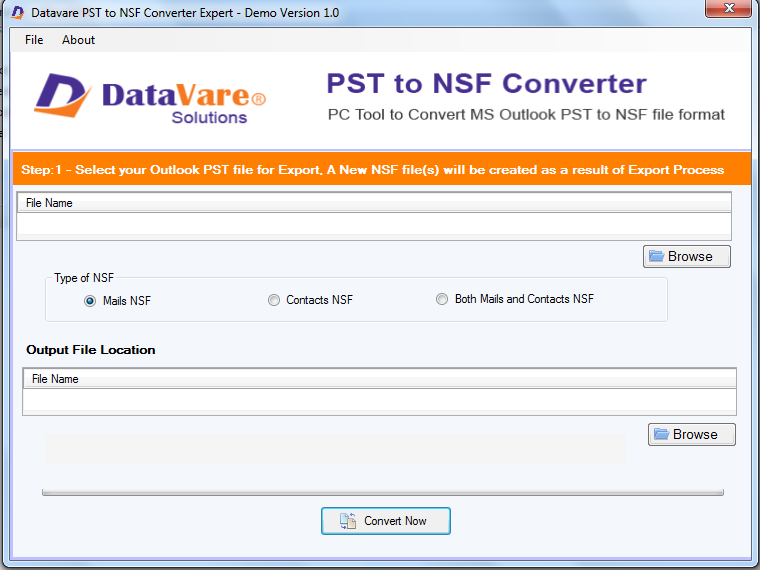
DataVare Convertitore da PST a NSF è utile per coloro che desiderano convertire file PST di Outlook corrotti nel formato NSF di Lotus Notes. Il programma, che ha un set di funzionalità sofisticate, vale la spesa. Il suo design consente di convertire in modo efficace i file PST di Outlook nel formato NSF. Interi elementi di dati PST, inclusi e-mail, contatti, attività, calendari, ecc., possono essere convertiti efficacemente nel formato NSF utilizzandolo.
La caratteristica importante da notare è che è in grado di convertire
File di Outlook nel formato NSF.
Inoltre, l’applicazione IBM Notes di destinazione finale mantiene l’integrità dei dati Outlook scambiati in formato NSF senza compromettere l’integrità dei dati.

Queste sono alcune straordinarie funzionalità aggiunte al programma

• Intere caselle di posta di Outlook convertite nel formato IBM Notes NSF.
• Supporto per la conversione di Lotus Notes di file Outlook
• Converte file PST crittografati o protetti da password in formato NSF
• E offre la possibilità di trasformare i dati in base all’intervallo di date utilizzando un filtro data.
• Consente la conversione degli elementi di dati PST necessari nel formato NSF.
• Fornisce una gamma di filtri sofisticati sul pannello del software.
• Consentire la conversione dei file di Outlook tra tutte le versioni di Microsoft Outlook

È possibile eseguire manualmente la conversione da Outlook a Notes?

“No” è la risposta. Il panico è inevitabile quando ti rendi conto che non esiste un approccio manuale gratuito! Beh, non c’è bisogno di preoccuparsi! Abbiamo condotto uno studio dopo aver appreso il segreto, ovvero che non esiste una tecnica manuale. A seguito di un’indagine approfondita utilizzando una varietà di strumenti di conversione. Abbiamo scoperto che il convertitore da Outlook a Lotus Notes di DataVare è conveniente. L’aspetto più interessante è che è disponibile in un’edizione demo gratuita, consentendo ai clienti di testare tutte le funzioni dello strumento senza dover pagare nulla.

L’ultima parola

Questo è tutto, tutti! Spero che ora tu abbia una buona comprensione di quanto sia semplice trasferire i file di Outlook su Lotus Notes dopo aver letto questo articolo. La migliore linea d’azione è ottenere la soluzione ottimale, come sottolinea questo articolo del blog, poiché non è disponibile un approccio manuale.

Unisci più file PST in uno per Outlook 2021, 2019, 2016, 2013, 2010

Questo articolo descrive come combinare diversi file PST in Outlook 2019, 2016, 2013, 2010 e altre versioni. Se stai cercando la stessa cosa, dovresti leggere questa pagina per scoprire come combinare i file PST di Outlook in uno solo.

Outlook è un popolare programma di posta elettronica che offre un’eccellente sicurezza e un’interfaccia facile da usare. Outlook memorizza tutti i dati localmente con l’estensione del file.pst. I file di dati di Outlook (PST) archiviano tutti i dati e le proprietà delle cassette postali come e-mail, contatti, calendari e così via.

Scarica ora

Se disponi di numerosi account di posta elettronica in Outlook, avrai molti file PST. Se disponi di un numero elevato di file PST, potresti trovare difficile gestirli. È uno dei problemi più diffusi che devono affrontare gli utenti di Outlook. Di conseguenza, la manutenzione PST è sempre una delle maggiori preoccupazioni per gli utenti di Outlook.

Indipendentemente da quanto sia difficile la gestione dei file, tutti generiamo numerosi file PST per salvare le nostre cose. In questi casi, gli utenti devono unire numerosi file PST in Outlook 2021, 2019, 2016, 2013, 2010 e così via. Di conseguenza, l’amministrazione PST è diventata semplice e diretta.

Perché gli utenti dovrebbero combinare i file PST in Outlook 2021, 2019, 2016, 2013 e 2010?

Esistono diversi motivi per cui un utente dovrebbe combinare file PST, tra cui:

· Evitare di perdere o eliminare accidentalmente file PST.
· Risparmia tempo evitando di aprire frequentemente vari file.
· Gestisci facilmente due o più cartelle di posta in arrivo.
· I file di dati PST possono essere facilmente condivisi con altri.
Facciamo un passo alla volta per arrivare alla soluzione:

Combina direttamente più file PST in Outlook

Di seguito sono riportati i passaggi per combinare file PST in Outlook 2019, 2016, 2013, 2010 e 2007:

Passaggio 1: in Outlook, crea un nuovo file PST.

· Apri Microsoft Outlook >> Fai clic sulla scheda Home, quindi su Nuovi elementi.
· creare un nuovo file pst
· Seleziona Altri elementi >> Elementi nei dati di Outlook.
· Assegnare un nome al nuovo file PST e memorizzarlo nella posizione prescelta >> quindi fare clic su OK.
· creare un nuovo file pst

Passaggio 2: sposta tutti i file PST in un nuovo file PST.

· Apri Outlook e vai alla scheda File >> Apri ed esporta >> Importa/Esporta.
· L’importazione di numerosi file pst consente di integrarli.
· Fare clic su Avanti dopo aver selezionato Importa da un’altra applicazione o file.
· Importa/esporta file pst da combinare
· Selezionare File di dati di Outlook (.pst) >> Avanti.
· Importazione da pst a Outlook
· Seleziona Sfoglia >> Scegli il file da importare >> Avanti, fai clic su.
· importare il file PST
· Selezionare la cartella di importazione e selezionare la casella. Aggiungi una sottocartella e importa elementi nella stessa cartella nell’opzione >> fai clic su Fine.
· Importazione di Outlook pst

La Tecnica Manuale presenta i seguenti Vincoli:

Combinare manualmente i file PST è un metodo difficile, complesso e laborioso che può combinare solo pochi file PST.

Strumento di unione PST: unisci file PST in Outlook 2019, 2016, 2013, 2010

Se desideri unire rapidamente diversi file PST in Outlook 2019, ti suggeriamo di utilizzare lo strumento di DataVare unione PST di Outlook. Questa utility può combinare o connettere file PST in uno solo, contenente tutti gli oggetti come e-mail, contatti, calendari, attività e così via. Consente inoltre di combinare archivi PST con PST protetti da password senza perdere alcun dato. L’utilità ti consente di unire molti file PST in uno solo senza preoccuparti della dimensione del file, della variante, della sicurezza o dei duplicati. Può anche unire file UNICODE e ANSI PST.

I principali vantaggi del software di fusione dei dati PST

· Consentire agli utenti di integrare, tra le altre cose, e-mail, contatti, diari e note di Outlook.
· Supporta l’unione o la combinazione di diversi file PST in un singolo file PST in un nuovo file PST, un file PST esistente o un profilo di Outlook.
· Con o senza installazione di Outlook, puoi combinare diversi file PST.
· Offre un’opzione Dividi per dividere file PST di grandi dimensioni durante il processo di fusione.
· Utilizzare la funzione Cerca file per trovare rapidamente un determinato file di dati PST.

Acquista ora

Di seguito sono riportati i passaggi per unire diversi file PST in Outlook 2021, 2019, 2016, 2013 e 2010.

Passaggio 1: scarica e installa lo strumento di unione PST.
Passaggio 2: fare clic sul pulsante Aggiungi file o cartelle.
Passaggio 3: selezionare una delle seguenti opzioni, fare clic su Avanti dopo l’unione o l’unione.
Passaggio 4: fare clic sul pulsante Unisci sotto le opzioni Nuovo file PST, File PST esistente e Profilo Outlook.
Passaggio 5: scegliere le scelte desiderate e premere il pulsante Avanti.

Puoi combinare rapidamente i file PST ed eliminare i duplicati dal PST risultante seguendo i metodi mostrati sopra.

Conclusione:-

Infine, abbiamo trattato due metodi per unire più file PST in Outlook 2019, 2016, 2013 e 2010. La tecnica manuale è gratuita, ma presenta alcune restrizioni, come l’impossibilità di importare file PST di grandi dimensioni e il requisito per l’installazione di MS Outlook. per combinare manualmente i file PST.

Conversione da EML a Outlook: metodo gratuito e a pagamento

Molti programmi di posta elettronica, tra cui Outlook Express, Mozilla Thunderbird, Windows Live Mail e altri, archiviano il file EML in un formato di testo normale. Tuttavia, poiché Outlook non può aprirlo immediatamente, gli utenti devono modificarlo. Qui tratteremo entrambe le tecniche per convertire i dati EML in Outlook.

Scarica ora

Cause dell’esportazione EML in Outlook

Le persone hanno iniziato a trasformare i dati man mano che la civiltà contemporanea progredisce in risposta alla loro necessità di servizi più semplici e avanzati. In questo caso, Outlook è il programma più utilizzato per la sua facilità d’uso e l’accessibilità ai dati; ovvero puoi utilizzare l’app Outlook Mobile per accedere ai tuoi dati da qualsiasi posizione. Inoltre, è dotato della funzionalità Exchange Server, che salvaguarda le informazioni e scoraggia gli accessi indesiderati.

Quale tecnica rende questa conversione più semplice?

Diversi tipi di dati possono essere convertiti utilizzando diversi metodi e soluzioni. Tuttavia, i manuali vengono utilizzati meno frequentemente rispetto alle soluzioni di terze parti. Pertanto, l’approccio manuale dovrebbe essere l’unico utilizzato inizialmente per dati di uno o pochi megabyte. Lo strumento di terze parti è l’opzione migliore se il risultato non è quello che avevi in mente.
Conversione da EML a PST: opzioni sia a pagamento che gratuite
L’utente può trasformare facilmente i dati utilizzando uno dei due modi, entrambi discussi di seguito. Con una singola casella di posta o pochi MB di dati, probabilmente ti imbatterai nei limiti del metodo manuale.

Conversione manuale da EML a PST

Se sei pronto a provare l’approccio manuale, segui semplicemente le istruzioni elencate di seguito.

• Configurare Windows Live Mail sul sistema Outlook.
• Ora utilizza l’approccio drag and drop per esportare i file all.eml su Windows Live Mail.
• Accedere al menu File. Seleziona Importa >>. Scegli Importa messaggi.
• Esaminare il file EML e importare i dati.
• Torna a Windows Live Mail dopo aver aperto Outlook. La scheda File Seleziona Esporta e poi Esporta messaggio.
• Scegli l’opzione Microsoft Exchange.
• Seleziona tutte le cartelle o solo quella che desideri convertire, quindi premi la scheda OK e Procedi.

Metodo diretto dalla conversione da EML a PST

Uno dei vari modi offerti da Outlook per accedere ai file EML è semplice. La garanzia di successo di questo metodo dimostra che anche un principiante può trasformare i dati utilizzandolo.
Per prima cosa, installa una soluzione affidabile sul computer Windows, come il DataVare convertitore EML in PST. Con le sue numerose funzionalità e la conversione sicura al 100% nel formato PST, questa soluzione GUI offre molti vantaggi.

Per convertire EML in PST, esegui le azioni elencate di seguito.

• Scarica e installa il software sul tuo sistema per la conversione EML.
• L’utente può migrare i dati EML in modo selettivo o in blocco dopo aver caricato un file di dati.
• Selezionare il formato file PST ed esplorare la posizione salvata.
• Fare clic sulla scheda Converti ora.

La procedura di trasferimento da EML a PST di Outlook è già iniziata. Il tempo di attesa dell’utente può essere di diversi minuti, a seconda delle dimensioni della casella di posta. Successivamente, qualsiasi versione di Outlook (Outlook 2021, 2019, 2016, 2013, 2010, 2007, ecc.) può essere utilizzata per aprire ed esportare dati.

Parola finale

Questa guida ti consentirà di trasferire facilmente EML su PST. Infine, vorrei affermare che, sebbene l’approccio manuale abbia i suoi meriti, una soluzione di terze parti si è rivelata un mezzo efficace per una conversione efficiente a causa della sua inefficienza. Puoi anche testarlo gratuitamente per vedere quanto è efficace.

Come risolvere il problema con Mac Outlook 2016/2011 che non scarica gli allegati?

Tra gli utenti Windows e Mac, Outlook è uno dei programmi di posta elettronica più utilizzati. È destinato a fungere da gestore delle informazioni personali. Outlook è uno strumento per la gestione di contatti, calendari, documenti, e-mail e altri file.

Scarica ora

Tuttavia, ci sono molti problemi con il programma nonostante la sua enorme popolarità. Molti utenti si sono lamentati delle difficoltà incontrate nell’utilizzo di Outlook per Mac 2016/2011. L’impossibilità di Outlook per Mac di scaricare gli allegati è uno dei problemi più diffusi. Non preoccuparti se sei uno degli utenti che riscontrano questo problema; ti abbiamo sistemato. Questo post esaminerà i motivi tipici per cui Mac Outlook 2016/2011 non scarica gli allegati e offrirà soluzioni al problema.

Cause per cui gli allegati non vengono scaricati in Mac Outlook 2016

Non è possibile scaricare gli allegati utilizzando Mac Outlook 2016 per diversi motivi. Quelli tipici sono i seguenti:

• Il programma Outlook non è aggiornato.
• Parametri di configurazione imprecisi
• Formato file non supportato
Modi per risolvere il problema relativo al mancato download degli allegati su Mac Outlook 2016/2011

Ti consigliamo di disconnetterti prima e poi di rientrare nel tuo account Outlook. Prova le soluzioni elencate di seguito se il problema persiste.

Soluzione 1: aggiorna l’applicazione Outlook sul tuo Mac

Non dimenticare mai di utilizzare l’edizione più recente di Outlook su Mac. Potresti avere problemi a scaricare i file se Outlook non è aggiornato sul tuo computer. L’aggiornamento dell’applicazione risolverà il problema in questo scenario. Utilizzare le procedure elencate di seguito per verificare e installare gli aggiornamenti più recenti:
• Apri il programma Outlook sul tuo Mac.
• Selezionare la voce di menu Aiuto.
• Scegliere l’opzione Controlla aggiornamenti.
• Se sono disponibili aggiornamenti, installarli seguendo le linee guida consigliate.

Suggerimento: puoi attivare la funzionalità di aggiornamento automatico di Outlook per risparmiare tempo. Gli aggiornamenti più recenti verranno distribuiti automaticamente non appena diventano disponibili.

Soluzione 2: svuota la cache del Mac I dati vengono archiviati brevemente nella cache

Tali informazioni potrebbero occupare uno spazio eccessivo, limitando le funzionalità di Outlook. Di conseguenza, Outlook alla fine riscontrerà problemi di sincronizzazione con il server di posta, che impediranno a Outlook di scaricare gli allegati. Per risolvere il problema, svuota la cartella della cache. Esegui le azioni elencate di seguito:

• Selezionare il pannello di navigazione con un clic destro dopo aver posizionato il mouse su di esso.
• Selezionare l’opzione Proprietà dall’elenco a discesa.
• Successivamente, seleziona l’opzione Svuota cache.
• Individua la cartella contenente gli allegati che in precedenza non riuscivi a scaricare, quindi fai clic con il pulsante destro del mouse su di essa.
• Infine, fai clic sulla scheda Sincronizza ora.

Soluzione 3: utilizzare un account Office 365 per scaricare gli allegati

Puoi sfogliare e scaricare rapidamente gli allegati se l’account Microsoft 365 e l’account Outlook per Mac sono sincronizzati. Se hai assolutamente bisogno di scaricare gli allegati da Outlook per Mac, questa è l’opzione più affidabile.

Hai ancora problemi con il problema?

Se hai esaurito tutte le soluzioni precedenti e il problema persiste, potrebbe esserci un problema con il file OLM o il client Outlook. in questo scenario, puoi pensare di salvare i dati come file PST estraendoli dal file OLM di Mac Outlook. Successivamente, accedi a questo file PST in Outlook su Windows per vedere i tuoi allegati ed e-mail.

È possibile utilizzare DataVare Convertitore da OLM a PST per passare da OLM a PST. Tutti i dati del file OLM, inclusi contatti, calendari, e-mail e allegati, possono essere rapidamente convertiti in file PST con questo programma. Questo sofisticato programma funziona con le edizioni Mac e Windows più recenti di Outlook.

Insomma

Quando si tratta di funzionalità e usabilità complessiva, Outlook per Mac è tra i migliori programmi di posta elettronica disponibili. Ciò non significa, tuttavia, che il programma sia impeccabile. Un problema frequente riscontrato dai clienti è l’impossibilità di Mac Outlook 2016/2011 di scaricare gli allegati. Abbiamo trattato le cause di questo problema e le soluzioni in questo post. Puoi provare una o tutte le seguenti alternative per trovare quella più adatta a te.

Come convertire file .eml 2 .pst in blocco con allegati?

In questo post spieghiamo come convertire i file eml 2 pst in blocco con allegati, i motivi per cui gli utenti devono esportare file eml, la soluzione software professionale, i passaggi per convertire eml 2 pst e le sue funzionalità. Se vuoi conoscere le informazioni complete leggi attentamente questo post.

Scarica ora

Perché è necessario convertire il formato file EML in PST?

L’ambiente Outlook non è supportato nativamente dai file EML. La conversione da file EML a PST è quindi necessaria se un utente desidera importare file EML in Outlook. Tuttavia, Outlook offre alcune stazioni di comunicazione in più che sono piuttosto vantaggiose per le aziende. Le sue app sono accessibili su dispositivi mobili e prevengono comportamenti sconosciuti che potrebbero danneggiare i dati.

Soluzione professionale per convertire file EML 2 PST in blocco

Sebbene ci siano molte applicazioni di conversione su Internet, DataVare Convertitore da EML a PST è l’opzione migliore se desideri spostare file EML in file PST con la loro intera gerarchia. Questo è un metodo affidabile che ti consente di spostare diversi account di posta elettronica. Il programma supporta tutti i client di posta elettronica basati su EML, inclusi Entourage, Windows Live Mail, SeaMonkey, Thunderbird, Outlook Express, Zoho Mail e altri. È possibile migrare rapidamente da EML a PST utilizzando la semplice fase di trasferimento del convertitore EML.

Come posso convertire un file EML in un file PST?

  • Installa e utilizza programmi su qualsiasi sistema operativo con un sistema a finestre.
  • Cerca i file EML facendo clic sul pulsante Aggiungi file.
  • Per convertire più file contemporaneamente, scansiona e controlla l’anteprima.
  • Scegli il file PST e includi la destinazione dei dati convertiti.
  • Nel momento in cui premi la scheda di esportazione, inizierà la procedura di conversione.

Funzionalità per convertire file EML in file PST

Il programma ha una vasta gamma di funzionalità che ti consentono di spostare i dati di qualsiasi data di scadenza, inclusi e-mail e filtri scelti. Esaminiamo:

  • File EML che si caricano rapidamente: puoi aggiungere una o più caselle di posta contemporaneamente utilizzando il programma.
  • Conversione di posta elettronica in blocco: l’utente può esportare più email contemporaneamente e convertirle in file PST o altri formati specificati utilizzando la funzionalità di massa.
  • Visualizzazione e-mail: questa opzione consente all’utente di verificare che la casella di posta sia stata completamente esportata visualizzando un’anteprima del file di dati eml migrato.
  • Migrazione delle email filtrate: puoi esportare email con un determinato indirizzo email, data, oggetto e allegato utilizzando i parametri di ricerca.
  • Compatibilità: ogni versione di Windows e Outlook, sia vecchia che nuova, è supportata da questo convertitore di file EML.
  • Demo gratuita: offre un pacchetto demo gratuito a tutti gli utenti che convertono i 25 elementi iniziali gratuitamente da eml 2 pst e imparano come funziona.
  • Supporta entrambi i sistemi operativi: l’utilità supporta tutte le versioni di Windows e Mac OS.

Conclusione:-

In questo post puoi imparare come convertire file eml 2 pst in blocco con allegati, utilizzando lo strumento di terze parti. E suggeriamo il più popolare strumento di conversione DataVare EML in PST. Ha varie funzionalità che migrano facilmente i file eml senza creare errori. Quindi prova questo strumento per risultati accurati.

Recupera/Recupera/Ripristina password e-mail di Outlook

Il miglior programma client di posta elettronica è Microsoft Outlook, che è anche uno dei fornitori di servizi di posta elettronica più utilizzati. Milioni di persone utilizzano il servizio ogni giorno per inviare e ricevere allegati nelle e-mail come parte della loro attività quotidiana.
È semplice inviare e ricevere file fino a 25 MB durante l’utilizzo del servizio di posta elettronica di Outlook. Tuttavia, diventa un’esperienza spiacevole se non riesci ad accedere al tuo account. Occasionalmente può verificarsi quando si perde traccia della password o se è stata compromessa. Si consiglia di aggiornare la password di Outlook il più rapidamente possibile se è stata compromessa.

Scarica ora

Non riesco a ricordare la mia password di Outlook
Sono disponibili molte app per aiutarti a modificare la password di Outlook perché le persone spesso dimenticano la propria password. Ti aiuteremo nel processo di guarigione se stai affrontando lo stesso problema.
Abbiamo deciso di offrire oggi una guida completa che ti aiuterà a recuperare facilmente le password Microsoft. Esaminiamo ora come recuperare la password dell’account di posta elettronica di Outlook.

Procedura per il recupero dell’account di posta elettronica di Outlook

Esamineremo le due opzioni disponibili per recuperare una password di Outlook persa.

Recupera la password di Outlook utilizzando la pagina di accesso reimposta: metodo manuale

Per reimpostare la password, utilizzare la pagina Reimposta password di Outlook. Devi completare il noioso compito da solo. Questa è una tecnica convenzionale che funziona su qualsiasi sistema per ottenere la password di Outlook. Basta attenersi a queste istruzioni:

• Avvia il tuo browser online preferito, digita outlook.com nella casella dell’indirizzo e premi il tasto Invio.
• Per accedere al modulo di accesso di Outlook, fare clic sulla scheda Accedi adesso.
• Dopo aver inserito l’indirizzo e-mail nel campo designato, fare clic sul pulsante Avanti.
• Il collegamento per le password dimenticate verrà ora visualizzato proprio sotto la casella della password.
• Per accedere alla schermata di verifica e scegliere un metodo di verifica dell’account, fare clic su di esso.
• Fare clic sul pulsante Procedi per ottenere un codice dopo aver scelto il metodo di verifica.
• Ottieni il codice dal metodo di conferma e inseriscilo nella casella di verifica della pagina precedente.
• Fare clic sul pulsante Continua o premere Invio per avviare la procedura guidata di reimpostazione della password.
• Potrai modificare la password dell’account Outlook nel passaggio successivo.
• Successivamente, fare clic sul pulsante Salva dopo essersi assicurati che la password sia corretta.
• È possibile memorizzare la nuova password nel database di Outlook seguendo questi passaggi. Ora puoi accedere al tuo account utilizzando la password di Outlook appena generata.

Quando si crea una nuova password, una cosa da tenere a mente è renderla forte. Per creare una password complessa, utilizzare una combinazione di lettere maiuscole, minuscole, numeri e caratteri speciali.

Recupera/Recupera/Ripristina la password del file PST di Outlook: soluzione automatizzata

Se non riesci a ricordare la password di Outlook, sul mercato sono disponibili diversi programmi di ripristino. Questi strumenti ti semplificano l’accesso al tuo account Outlook.
Lo strumento DataVare Recupero password PST di Outlook è lo strumento migliore sul mercato, nonostante la disponibilità di molti altri. Tenendo presenti queste considerazioni, il recupero delle password dei file PST di Outlook da parte del nostro strumento è piuttosto efficace. Inoltre, questa applicazione offre supporto multilingue per un migliore supporto regionale. Dopo che le informazioni sulla password sono state recuperate, modificarle sarà semplice.
Inoltre, tutte le versioni di Outlook sul mercato sono supportate da questa utility. Ciò implica che non avrai problemi a recuperare sia le vecchie che le nuove email.

I passaggi per il ripristino sono i seguenti:

Visita il sito web ufficiale dello strumento per ottenere la versione di prova.
• Dopo averlo installato sul PC, avvialo per visualizzarne le funzionalità.
• Apri subito l’applicazione o il documento Outlook protetto da password e scegli dall’elenco di opzioni per reimpostare o recuperare la password.
• Procedi con l’azione desiderata e avvia il tuo account Outlook per visualizzare successivamente le e-mail.

Pertanto, questi sono i due metodi più utilizzati per recuperare la password di Outlook. Tuttavia, puoi visitare DataVare PST Password Recovery per saperne di più sul recupero di una password di Outlook.

Come esportare i dati EML nel formato file MSG?

EML è il formato di file più utilizzato per archiviare i messaggi di posta elettronica. Per questo motivo riceviamo regolarmente domande da utenti che cercano soluzioni per convertire EML in MSG. Di conseguenza, questo sito fornisce un metodo manuale gratuito per raggiungere lo stesso obiettivo. Inoltre, guideremo come convertire direttamente i dati EML nel formato MSG utilizzando l’applicazione Convertitore da EML a MSG. Leggiamo quindi il testo fino alla conclusione per saperne di più sui file MSG ed EML e decidere cosa fare dopo.

Scarica ora

Riepilogo: MSG ed EML

File EML: un file EML contiene un singolo messaggio e-mail. Ogni e-mail viene registrata, ad esempio con mittente, destinatario, data, contenuto e allegati. I file EML consentono di condividere e archiviare in modo semplice determinate e-mail. Di solito vengono utilizzati con client di posta elettronica come Apple Mail, Thunderbird, Livemail, Outlook di Microsoft e altri che supportano i file EML.

File MSG: simili ai file EML, i file MSG memorizzano solo un’e-mail di Outlook o un altro elemento alla volta. Contengono inoltre tutte le informazioni relative alla posta elettronica, inclusi mittente, destinatario, data, messaggio e allegati.

Anche se sono principalmente integrati con Outlook e consentono di visualizzare le e-mail in Outlook, anche numerosi altri client di posta elettronica lo supportano. Ciò solleva, tuttavia, il problema: perché agli utenti viene richiesto di eseguire la conversione dei file EML in file Outlook? Ora indaghiamo.

Ragioni per cui gli utenti devono convertire EML in MSG

Alcuni scenari comuni in cui gli utenti potrebbero pensare all’esportazione
I dati EML in formato MSG sono i seguenti:

  • I file EML non hanno un formato file definito in Microsoft Outlook. Pertanto, per convertire da altri client di posta elettronica a Outlook, gli utenti devono convertire i propri file.eml in. formato messaggio.
  • Confrontando i file MSG ed EML, il primo richiede più spazio di archiviazione. Pertanto, sia che tu stia condividendo file o trasferendo file sul cloud, il formato file MSG è la scelta migliore.
  • I file MSG hanno campi e attributi aggiuntivi di Outlook, alcuni dei quali sono accessibili anche nella colonna Esplora risorse.

È possibile riscontrare una serie di problemi, ad esempio Outlook che apre i file EML più lentamente rispetto a MSG, che è facilmente accessibile e facile.
Per i motivi sopra menzionati, le persone cambiano file EML in file MSG. Procedi alla sezione relativa al processo.

Esporta manualmente i file EML nel formato MSG di Outlook

Risponde alla domanda più frequente degli utenti: “Come posso trasferire gratuitamente file nel formato MSG di Outlook?”
La procedura gratuita per convertire i file EML nel formato MSG di Outlook è la risposta.

Procedure da rispettare durante l’esportazione di file EML nel formato MSG di Outlook:

• Individuare il file EML che richiede inizialmente la conversione.
• Successivamente, puoi caricare il file EML nel tuo account Outlook.
• La cartella bozza è dove verrà ora archiviato il file EML.
• Un file EML può essere spostato in Posta in arrivo facendo clic con il pulsante destro del mouse su di esso, scegliendo Sposta, quindi scegliendo Posta in arrivo.
• Successivamente, seleziona l’opzione Salva con nome del menu File.
• Vai alla posizione in cui desideri salvare il file Outlook.
• Selezionare l’estensione (.msg) nel menu Salva come tipo per salvare EML in MSG.
• Controlla se i file EML esportati sono stati conservati.
Tuttavia, se devi convertire file EML in blocco, non è mai una buona idea utilizzare il metodo manuale. In tal caso, il processo richiede piuttosto tempo e potresti finire per perdere i tuoi dati cruciali. Pertanto, utilizzare uno strumento di conversione EML professionale è la migliore linea d’azione.

Un processo automatizzato per convertire file EML in MSG di Outlook

DataVare Convertitore da EML a MSG è la soluzione migliore e più efficiente per convertire file EML nel formato MSG di Outlook. Puoi spostare tutti i file EML che desideri senza doverti preoccupare di perdere dati. Inoltre, l’applicazione offre le funzionalità più recenti per aiutare i clienti a migrare i file di dati EML nel formato MSG in modo più preciso.

Come dovrebbe essere eseguito il processo di conversione?

Per convertire file EML utilizzando EML Converter, esegui le seguenti azioni:
• Il software EML to MSG Converter può essere scaricato dal sito web.
• Avviare l’applicazione, quindi scegliere File singolo/multiplo o Cartella EML. Fare clic su Avanti.
• Per aggiungere file EML al sistema, scegliere il file oi file e quindi fare clic su Avanti.
• Scegliere MSG come formato file di destinazione dall’elenco.
• Una volta applicate le condizioni di migrazione rilevanti, fare clic sulla scheda Converti.
Ora sai quanto è facile convertire contemporaneamente molti file (.eml) nel formato (.msg).

Funzionalità extra della conversione da EML a MSG:

Se scegli di utilizzare EML File Converter per convertire EML in MSG, avrà anche le seguenti funzionalità extra:-
• Lo strumento funziona con tutti i client di posta elettronica supportati da eml come Thunderbird, WLM, Outlook Express, ecc.
• Le email con allegati possono essere riposizionate con l’uso di questo strumento.
• La traduzione semplice e facile è resa possibile da un’interfaccia utente grafica intuitiva.
• Questa utility funziona bene con ogni versione del sistema operativo Windows.
• Offre anche demo gratuita a tutti gli utenti.

Pensieri finali:

“Come convertire con successo i file EML nel formato MSG di Outlook?” è una delle domande più frequenti sulla conversione dei file. Di conseguenza, abbiamo cercato di fornirti le scelte migliori per completare l’incarico con successo. Tuttavia, la selezione dell’opzione esperto viene spesso suggerita quando si esportano file EML nel formato MSG di Outlook con allegati completi.

Importa file OLM Mac in Windows Outlook – Soluzione senza problemi – 2024

Vuoi imparare come spostare il tuo OLM dall’ambiente Mac Outlook all’ecosistema Windows Outlook? Se questo è il caso, sei nel posto giusto.

Microsoft Outlook, come tutti sappiamo, è il software di posta elettronica più popolare al mondo per gli utenti Windows e Mac OS. La posta elettronica in MS Outlook 2021, 2019, 2016 e 2013, nonché Outlook 2016 per Mac, può essere esportata come file di archivio. In MS Outlook, i dati vengono archiviati come file PST, mentre in Outlook per Mac sono stati salvati come file OLM. Questi file di dati possono quindi essere importati in varie versioni di Microsoft Outlook.

Scarica ora

È sempre stato difficile aprire un file OLM di Mac Outlook in Windows Outlook. Ci sono diversi utenti. Microsoft Outlook per Mac OS accetta il formato file OLM. I file PST vengono creati da Windows Outlook per contenere i dati della casella di posta.

Di conseguenza, quando gli utenti accedono ai file di dati di Outlook su più sistemi, sorgono problemi di compatibilità. Di conseguenza, l’utente sta cercando un metodo per importare OLM in Outlook Windows. Sei arrivato nella posizione corretta se è quello che stai cercando.

Ricorda che la tecnica manuale è gratuita e un’alternativa adatta per migrazioni di file OLM modeste. Il metodo professionale è più semplice e sicuro, ma non limita la dimensione del file OLM. Quindi seleziona la tua tecnica preferita.

Motivi per importare un file OLM in Microsoft Outlook

Per vedere le email di Mac Outlook in Windows Outlook, devi prima convertire il file OLM in un file PST. Esistono vari motivi per cui vorresti importare i dati di Mac Outlook sulla piattaforma Windows Outlook. Di conseguenza, i motivi della migrazione sono i seguenti:

  • L’e-mail OLM deve essere condivisa con i compagni di squadra che utilizzano Windows.
  • In Windows Outlook non esiste un metodo diretto per utilizzare la posta elettronica di Outlook per Mac.
  • I dipendenti in varie sedi utilizzano sistemi Windows e Mac.

Come importare OLM in Outlook su Windows?

Per importare l’OLM di un Mac in Outlook Windows, devi inizialmente trasferire il formato del file OLM del Mac in Outlook PST. Il file PST convertito può quindi essere importato correttamente in Microsoft Outlook. Automatizzare i programmi di terze parti è il modo migliore per eseguire il processo di conversione. Di conseguenza, si consiglia di utilizzare lo strumento di DataVare conversione Mac OLM in PST.

Questo programma ti consente di esportare contemporaneamente molti messaggi di posta elettronica, contatti, eventi del calendario e altri elementi di dati da un file OLM. È così semplice da usare che anche gli utenti inesperti possono esportare file OLM di Mac Outlook in file PST di Windows Outlook. Per iniziare la conversione, il programma non richiede l’installazione del programma Outlook.

Questa utility ti consente di risparmiare tempo esportando solo gli elementi necessari dal file OLM Mac. Inoltre, il programma consente di specificare dove salvare il file PST di Outlook esportato. In questo modo, puoi individuare rapidamente il file risultante. Dopo la conversione, puoi importare il file OLM in Windows Outlook.

Di seguito sono riportati i passaggi per convertire il formato file OLM in PST:

Passaggio 1: avvia il programma e vai al file OLM di Outlook per mac.
Passaggio 2: visualizzare l’anteprima dei dati, quindi fare clic su Esporta e scegliere PST come tipo di esportazione.

Passaggio 3: seleziona una posizione in cui salvare il file risultante e fai clic sul pulsante Salva.

Per completare il processo di trasferimento da OLM a Outlook Windows, importa il file PST in Outlook per Windows tramite l’opzione Importa/Esporta dopo la conversione.

Importazione di file PST in Microsoft Outlook

  • Seleziona File in MS Outlook.
  • Quindi, seleziona Importa/Esporta >> Apri ed esporta.
  • Selezionare Importa da un’altra applicazione o file nella procedura guidata di importazione ed esportazione, quindi fare clic su Avanti.
  • Ora scegli File dati di Outlook (.pst) e premi Avanti.
  • Successivamente, fai clic sul pulsante Sfoglia per individuare il file da importare, quindi seleziona la scelta appropriata in Opzioni e fai clic su Avanti.
  • Infine, fai clic su Fine dopo aver selezionato Importa elementi nella cartella corrente.

Caratteristiche principali dello strumento di conversione file OLM

Interfaccia utente semplice: il programma include un’interfaccia grafica di base che ne consente l’utilizzo da qualsiasi tipo di utente. Se non disponi di un background tecnico, puoi utilizzarlo senza difficoltà e importare facilmente OLM in Outlook Windows.

Non è richiesto Outlook: è uno strumento indipendente che non richiede il download o la configurazione di applicazioni o programmi aggiuntivi. Non è necessaria nemmeno l’installazione di Outlook per avviare la procedura.

Compatibilità con Windows e Mac: il programma è completamente compatibile con tutte le versioni di Mac e Microsoft Windows, inclusi Windows 11, 10, 8 e 7. Può anche essere installato su PC sia a 32 che a 64 bit.

Esporta tutti gli elementi dati: utilizzando questo strumento, puoi caricare tutti i dati dai file OLM contemporaneamente, incluse e-mail, voci del calendario, contatti, note e altro.

Nessuna limitazione di dimensione: il programma ti consente di esportare file OLM di grandi dimensioni senza preoccuparti della perdita di dati.

Conclusione

Le procedure per importare OLM in Outlook Windows sono le seguenti. Segui semplicemente le istruzioni per spostare la posta elettronica, i contatti e il calendario da Outlook per Mac a Outlook per Windows. Offre una versione demo gratuita a tutti gli utenti, quindi è necessario verificarla prima di acquistarla.

Come aprire il PST di Outlook nel browser Web/formato HTML?

Nell’elenco dei client di posta elettronica multipli, Outlook è in cima tra gli utenti aziendali e i privati. Ciò è dovuto alle sue elevate prestazioni e alle funzionalità avanzate che semplificano la comunicazione e la gestione dei dati. In Outlook, i dati vengono salvati in un file PST ma a volte gli utenti devono aprire Outlook PST nel browser Web. Questo diventa un compito impegnativo per gli utenti. Pertanto, attraverso questo blog, spiegheremo una soluzione affidabile su come esportare i dati PST in formato HTML/MHT? Prima di ciò, cerchiamo di capire perché gli utenti desiderano esportare le email dai file di Outlook nel formato HTML/MHT.

Scarica ora

Perché gli utenti desiderano aprire le e-mail da Outlook al browser Web?

In questa sezione, conosceremo una situazione per comprendere meglio il motivo per cui gli utenti devono salvare i file PST nel formato file HTML o MHT.

“Oggi il mio cliente mi ha inviato un file con estensione .pst che contiene alcuni dettagli importanti. Il mio problema è che non ho MS Outlook installato sul mio sistema per aprire e visualizzare i dati di quel file PST. Quindi, voglio sapere come posso aprire il mio file PST in formato HTML. Suggerisci una soluzione per salvare i dati del file PST nel formato file HTML da aprire in un browser web. “

Una volta attraversato questo scenario, sarai in grado di comprendere la necessità di convertire le e-mail di Outlook in formati di file HTML/MHT.

Fondamentalmente, HTML è HyperText Markup Language utilizzato per creare pagine Web e applicazioni Web. Per aprire un file HTML, gli utenti possono utilizzare browser Web come Google Chrome, UC Browser, Microsoft Edge, Internet Explorer, ecc.

Simile a HTML, MHT è un file di archivio Web MHTML contenente file HTML, immagini, audio e altri contenuti multimediali.

Come aprire le e-mail da Outlook al browser Web?

Per la conversione dei dati del file PST nel formato file HTML non è disponibile una soluzione manuale. Pertanto, gli utenti possono optare per una soluzione automatizzata, DataVare PST nella conversione HTML Tool. Con questa applicazione, le email di Outlook in HTML con allegati vengono esportate in pochi clic.

Inoltre, questo software è completo di numerose funzionalità per la comoda conversione delle e-mail PST in formato file HTML. Può convertire senza problemi i dati dei file PST in HTML senza installare MS Outlook. Non ha limiti di dimensione dei file e un’interfaccia amichevole da utilizzare senza ostacoli. Segui il

Passaggi per convertire le email di Outlook nel formato HTML/MHT:

Passaggio 1. Innanzitutto, scarica ed esegui il convertitore da PST a HTML sul tuo dispositivo Windows.

Passaggio 2. Ora fai clic sul pulsante Sfoglia e aggiungi il PST che desideri convertire.

Passaggio 3. Scegli il formato file HTML o HTM.

Passaggio 4. Fare clic sul pulsante Sfoglia per salvare il formato del file HTML convertito.

Passaggio 5. Premi il pulsante Converti ora per esportare i dati dal file Outlook al formato HTML/MHT.

Funzionalità e vantaggi preziosi dello strumento professionale
Il software offre numerosi vantaggi. Discutiamone –

Semplice da gestire: il programma è molto semplice da utilizzare senza richiedere alcun aiuto tecnico. In pochi clic, le e-mail PST con allegati vengono esportate in formato file HTML dallo strumento.

Nessuna configurazione di Outlook: non è necessaria l’installazione di Microsoft Outlook sul tuo sistema per la conversione. Puoi esportare dati PST in HTML senza Outlook.

Libero da limitazioni sulle dimensioni del file: è possibile caricare file PST di qualsiasi dimensione per esportarne i dati in formato file HTML. Il software non ha applicato alcuna barriera dimensionale per completare la conversione.

Conserva gli attributi e-mail: non vi è alcuna perdita di elementi di dati del file PST come intestazioni e-mail, collegamenti ipertestuali, firme, allegati, ecc. Durante il processo di conversione. L’intera migrazione è stata completata con successo.

Conversione accurata e sicura al 100%: nessun rischio di modificare il database originale durante la conversione con questo programma professionale e testato. Assicura una conversione precisa e accurata al 100%.

Supporta tutti i tipi di file PST: hai piena libertà di convertire file ANSI, Unicode e PST protetti da password in formato file HTML. Il software supporta bene tutte le versioni di Outlook.

Demo gratuita per ogni utente: prima di decidere di acquistare il software, puoi provare la versione di prova gratuita e verificare le prestazioni di funzionamento del software convertendo i primi 10 elementi per cartella.

Le linee di fondo

Ci sono molti utenti che non sanno come salvare i dati dei file PST nel formato di file HTML. Ora, con questo blog, possono ottenere una soluzione efficiente e affidabile per completare l’attività. Pertanto, puoi seguire la guida passo passo con lo strumento professionale come discusso sopra per ottenere risultati di conversione facili e intelligenti. In caso di difficoltà, contatta semplicemente il nostro team di supporto 24 ore su 24, 7 giorni su 7.