Conversione da MBOX a PST: confronto tra metodi manuali e automatizzati

Stai cercando una risposta anche a questo? Se è così, leggi questa pagina per ottenere i migliori risultati dalla tua casella di posta. Comprenderai come converto MBOX in PST per Outlook dopo aver letto questo.

Quando stavo scrivendo questo saggio avevo in mente sia l’edizione più recente che quella precedente di Outlook. Di conseguenza, questo ti aiuterà indipendentemente dall’edizione che stai utilizzando.

Scarica ora

Formati file MBOX (.mbox) e PST (.pst): cosa sono?

Un semplice formato e-mail basato su testo chiamato MBOX memorizza solo e-mail e allegati. L’utente riceve semplicemente l’e-mail e gli allegati come risultato di tale conversione. È necessario esportare i dati per contatti e calendari singolarmente. Esistono diverse applicazioni di posta elettronica compatibili con. formato di file mbox nell’era moderna della gestione della posta elettronica.

PST: memorizza tutti i contatti, i calendari e le attività archiviati in una casella di posta di Microsoft Outlook.

Inoltre, gli utenti possono specificare una password per proteggersi da accessi indesiderati.

Solo i tipi di file.pst e.msg sono supportati da Outlook. Per spostare un MBOX in PST o MSG per Outlook 2021, 2019, 2016, 2013, 2010 e versioni precedenti, l’utente esplora su Internet.

Cosa dobbiamo sapere prima di convertire MBOX in PST?

Se desideri utilizzare il metodo manuale è necessario essere a conoscenza di come esso viene rappresentato nei punti sottostanti.

· Outlook e il relativo client di posta MBOX devono essere configurati e installati sul computer. Mettendoli entrambi nello stesso sistema, otterrai.

· Per eseguire un’azione manualmente, è necessaria una connessione Internet stabile.

· Segui i passaggi per dividere file MBOX di grandi dimensioni in caselle di posta più piccole.

· Questa procedura richiede tempo e pazienza.

· Se hai una casella di posta costosa, salva un duplicato come backup.

Come convertire manualmente MBOX in PST?

Puoi utilizzare questo approccio per convertire e importare file MBOX in file PST per Outlook con Outlook 2010 o versioni successive.

La vecchia versione Leggi qui: esportare manualmente un file MBOX su un PST di Outlook

Passaggio 1: crea un account Gmail e abilita il protocollo IMAP

La posta elettronica viene trasferita da MBOX a Outlook utilizzando Gmail come canale. Quindi, configureremo prima IMAP e imposteremo un account Gmail. Pertanto, configureremo prima IMAP e creeremo un account Gmail.

· Crea un account Gmail scegli il simbolo dell’ingranaggio in alto a destra.

· Fare clic sulla scheda Inoltro e IMAP/POP in Visualizza tutte le impostazioni.

· Scorri verso il basso e premi Salva modifiche dopo aver trovato e attivato IMAP in Accessibilità IMAP.

Passaggio 2: crea una nuova password per l’app per la configurazione

Gmail fornirà una funzionalità aggiornata per la password dell’app durante la creazione di un account.

· È necessario fare clic sull’icona del profilo Gmail. Sei Gestione account Gmail

· >> Selezionare la scheda Sicurezza. Scorri verso il basso per attivare la verifica in due passaggi.

· Se è già stata attiva, fai clic su Crea nuova password per l’app, che si trova proprio sotto questa opzione.

· Segui le istruzioni, scegli Mail per l’app e Windows per il dispositivo, quindi fai clic su Genera.

· Salva il codice quando lo copi.

Passaggio 3: utilizza un client di posta elettronica basato su MBOX per creare un account Gmail

Per questa sezione è richiesto il client di posta elettronica collegato al file MBOX. Se non è già installato, configuralo inizialmente e poi trasferisci i dati MBOX prima di continuare.

· Avvia Thunderbird e seleziona Strumenti > Azione account.

· Seleziona Aggiungi account di posta. Completa le informazioni di Gmail, quindi procedi incollando la nuova password dell’app nell’area password.

· Ci vorrà del tempo per completare la configurazione.

Passaggio 4: trascina e rilascia le email nella nuova cartella

In Thunderbird, crea una nuova directory all’interno della tua casella di posta Gmail di Thunderbird. Le email possono ora essere rilasciate in questa cartella trascinandole lì.

Si sincronizzerà immediatamente con un’etichetta email sul tuo account Gmail.

Passaggio 5 :  Crea una nuova password per l’app da Gmail a Outlook in
Per crearne uno nuovo, vai alla sezione 2.

Passaggio 6: configurazione di Gmail in Outlook
· Aprire la scheda file in Outlook. Aggiungi un account

· Verificare la configurazione manuale, quindi scegliere ulteriori tipi di server

· Inserisci qui i dati dell’utente: dati IMAP o POP per il server

IMAP.gmail.com O POP.gmail.com è il server della posta in arrivo

Smtp.gmail.com è il server di posta in uscita

· Dettagli del login

Ogni volta che viene visualizzato il pulsante di configurazione dell’account di prova, fai clic su di esso. In alternativa, seleziona Avanti. Se riscontri problemi o errori, fai clic su “Altre impostazioni”.

· Fare clic sulla prima casella di controllo della scheda Server in uscita.

· Modificare la porta del server utilizzando la scheda sofisticata e il protocollo.

143 o 993 per IMAP con crittografia SSL

Crittografia SSL/TLS POP: 110 o 995

25, 26 o 465 per SMTP con crittografia SSL/TLS

· Testare ancora una volta l’impostazione, quindi andare alla fine.

Non appena la configurazione sarà terminata, inizierà a sincronizzare e trasferire le e-mail con allegati da MBOX a Microsoft Outlook.

Conclusione del metodo manuale

Puoi convertire e aprire dati da MBOX a PST nel modo che ho appena spiegato, ma avrai bisogno di molta pazienza per seguire ogni passaggio.

Come utilizzare il programma automatizzato per convertire MBOX in PST?

La soluzione automatizzata è utile quando le persone non sono in grado di seguire il metodo manuale. Tutti sanno che convertire file MBOX di grandi dimensioni nel formato PST di Outlook è abbastanza semplice e veloce.

Dovresti utilizzare il DataVare  convertitore da MBOX a PST, come ti consigliamo. È un programma apprezzato che esporta l’intera casella di posta in formati di file PST in pochi semplici passaggi.

Gli utenti di Outlook 2021, 2019, 2016, 2013, 2010 e versioni precedenti possono aprire file MBOX utilizzando l’app.

Come esportare il file MBOX in un file PST per Outlook?

· Esegui il programma dopo averlo scaricato e installato sul tuo sistema operativo Windows.

· Per caricare il file MBOX utilizzando il pulsante Sfoglia, fare clic sulla scheda Aggiungi file.

· Una volta caricata la casella di posta, scegli Esporta per iniziare la conversione batch.
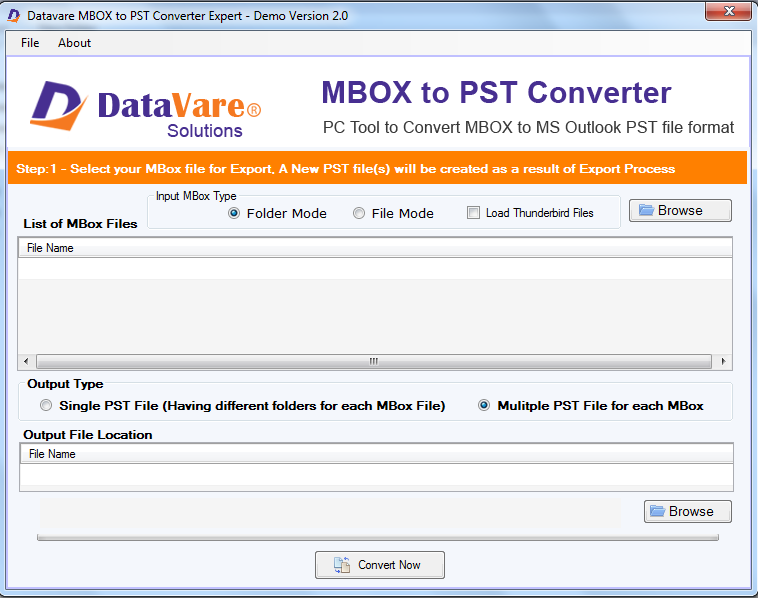
MBOX to PST

· Selezionare il tipo di file PST.

· Fai clic sull’opzione “Converti ora” dopo aver scelto una posizione in cui archiviare il file MBOX sul tuo computer locale.

Con l’uso di strumenti automatici e senza la necessità di installare alcun client di posta elettronica, in questo modo potrai apprendere che la procedura di conversione da MBOX a PST è davvero semplice.

Finalmente

Tutti gli utenti MBOX interessati a scoprire come convertire i file MBOX in PST per Outlook dovrebbero leggere questa pagina. Puoi avviare il trasferimento dal formato MBOX al formato PST di Outlook provando entrambe le tecniche che funzionano per la tua casella di posta. Prima dell’acquisto puoi inoltre utilizzare la versione campione del software per convertire determinati messaggi e verificare che siano autentici.

Soluzione senza problemi: importa l’archivio .nsf di HCL Lotus Notes in .pst di Outlook

Il caricamento di un file NSF in Outlook ti consentirà di convertire facilmente i dati IBM Notes in formato PST con pochi clic e di passare dalla piattaforma Lotus Notes a Microsoft Outlook.

Sia IBM Lotus Notes che Microsoft Outlook sono eccellenti client di posta elettronica desktop ampiamente utilizzati nelle impostazioni aziendali. Offrono le loro funzionalità migliori e più distintive per riunire gli utenti sulla loro piattaforma in modo che possano interagire o comunicare per scopi commerciali. Tuttavia, Lotus Notes non riesce più a trattenere i propri utenti sulla piattaforma IBM e per ragioni sconosciute ha perso il controllo su di loro.

Scarica ora

Le persone stanno passando da Lotus Notes a Outlook a causa di queste condizioni, tuttavia, i file NSF devono prima essere convertiti in formato PST per poter essere aperti in Outlook.

Perché è necessaria l’importazione di Lotus Notes in formato PST?

Da quando Microsoft ha creato Outlook e IBM ha sviluppato Lotus Notes, sono due piattaforme distinte. I formati di file utilizzati dai due client di posta elettronica per archiviare i dati nel database differiscono. Il software No-SQL viene utilizzato da Lotus Notes per salvare i dati in un database IBM nel formato .nsf, mentre Outlook utilizza Active Directory per archiviare i dati nel formato .pst. Inoltre, molte altre piattaforme client di posta elettronica non supportano il tipo di file NSF.

Motivi per la conversione di NSF in Outlook:

1. L’interfaccia GUI di Lotus Notes non è così intuitiva da utilizzare come l’interfaccia GUI di Outlook.
2. Per un utente terminale, Lotus Notes è più difficile da gestire rispetto a Microsoft Outlook.
3. Per utilizzare Lotus Notes, un utente deve possedere eccellenti competenze tecniche.
4. Sebbene sia possibile gestire numerosi account in Outlook, è più difficile gestire più account contemporaneamente in Lotus Notes.
5. Rispetto a Outlook, gli aggiornamenti di Lotus Notes sono più difficili da ottenere.
6. Cambiare lavoro potrebbe essere uno dei fattori alla base della migrazione da Lotus Notes a Outlook.
7. Rispetto a Outlook, Lotus Notes è più costoso e i clienti devono pagare una tariffa di manutenzione elevata per IBM Lotus Notes.
Il metodo di migrazione dei file NSF al formato PST di Outlook potrebbe essere sufficiente.

Tecniche per completare la conversione del formato NSF in PST:

Sei arrivato nel posto giusto se ti stavi chiedendo come convertire un file NSF di Lotus Notes in un file PST di Outlook; esamineremo ogni opzione qui.
1. Conversione da NSF a PST eseguita a mano
2. Utilizzo di un programma automatizzato per importare dati da Lotus Notes a Outlook.

Metodo manuale per trasformare NSF in PST

Poiché la tecnica manuale trasferisce i dati dalla piattaforma Lotus Notes alla piattaforma Outlook utilizzando un’applicazione Microsoft ufficiale, è gratuita.
Ci sono due fasi nel completamento del metodo manuale. Innanzitutto, devi esportare il file NSF in formato CSV. Quindi, devi importare il file CSV in formato PST. Per proteggere il tuo file NSF dalla perdita di dati, devi prima effettuare un backup se scegli di utilizzare una procedura manuale. Ecco come viene eseguita la conversione.

1. Esporta NSF nel formato CSV:

• Per esportare un file NSF in formato CSV è necessario seguire le procedure seguenti.
• Avviare il programma client di posta elettronica desktop Lotus Notes.
• Aprire il file IBM Notes.
• Selezionare Casella postale, quindi selezionare Menu File, quindi selezionare Esporta.
• Salvare il file utilizzando l’opzione dei valori separati da virgole del formato file e assegnargli un nome.
• Dalla finestra di dialogo successiva, selezionare la scelta necessaria.
• I dati convertiti verranno salvati nel formato.csv nella posizione specificata.

2. Apri un file CSV in Outlook:

• Avviare il client di posta elettronica desktop per Microsoft Outlook.
• Fare clic sul menu File.
• Dal menu file, selezionare l’opzione Apri ed esporta.
• Selezionare la voce di menu Importa/Esporta.
• Nella finestra di dialogo successiva, selezionare Importa da un altro programma o file.
• Dopo aver selezionato l’opzione Valori separati da virgole, fare clic su Avanti.
• Fare clic sul pulsante Sfoglia nella finestra di dialogo seguente, immettere il percorso di un file CSV, scegliere la scelta appropriata in base ai criteri, quindi fare clic su Avanti.
• Dopo aver selezionato una posizione in cui salvare il file, fare clic su Avanti.
• Dopo aver selezionato la casella di controllo, seleziona “Fine”.

Per convertire i dati dal formato NSF al formato PST, utilizza uno strumento automatizzato.

Per questi motivi, devi convertire i tuoi dati NSF in formato PST. Puoi farlo manualmente, ma richiede tempo ed è difficile, quindi ti consigliamo di utilizzare un programma automatico per trasferire insf-to-pst tuoi dati dal formato NSF al formato PST. Lo strumento migliore e più esperto per la migrazione dei dati NSF nel formato PST di Outlook è DataVare Convertitore da NSF a PST. Offre un metodo che è al 100% privo di problemi, accurato e sicuro.
Di seguito è riportato come utilizzare lo strumento per convertire i dati NSF nel formato PST:

• Installare l’utilità dopo averla scaricata dal sito Web ufficiale.
• Una volta aperto lo strumento, selezionare Aggiungi file.
• Scegli il file necessario che desideri spostare in formato PST.
• Selezionare la voce di menu Esporta.
• Scegli la selezione appropriata da ciascun campo nella finestra appena aperta in base alle tue esigenze.
• Assegnare al file PST una posizione di salvataggio.
Premi il pulsante Esporta
Diversi aspetti utili dello strumento includono:
• Con la sua intelligente interfaccia GUI, il gadget consente agli utenti di comunicare con esso.
• È comodo e semplice da configurare.
• Prima di convertire il file NSF in formato PST, l’utilità crea un’anteprima del file.
• Utilizzando la funzione Cerca nella posta, gli utenti del programma possono cercare corrispondenza specifica.
• Per recuperare i dati all’interno di un determinato intervallo di date, utilizzare la funzionalità di filtro data dello strumento Convertitore.

Conclusione:

In questo post abbiamo trattato ogni scenario e fattore che ha portato alla conversione da NSF a PST, insieme a una descrizione di ogni tecnica di migrazione.

Per prevenire la perdita e il danneggiamento dei dati, è necessario caricare i file NSF di Lotus Notes nel formato PST di Outlook utilizzando l’applicazione DataVare NSF to PST Converter. Contatta il team di supporto DataVare per qualsiasi domanda tu possa avere sullo strumento.

I vantaggi di unire più file vCard e come farlo nel modo giusto

Nell’era virtuale, gestire correttamente le statistiche tattili è fondamentale per le aziende private e professionali. I documenti VCard, normalmente utilizzati per archiviare i contatti, svolgono una funzione fondamentale in questo sistema. Tuttavia, poiché l’entità dei contatti aumenta, gestire più di un documento vCard diventa complicato. Questo articolo approfondisce i vantaggi dell’unione di tali file e offre strategie efficaci per svolgere questa attività senza problemi.

Scarica ora

Metodi manuali: un approccio rischioso

Di fronte alla necessità di unire un paio di documenti vCard, alcune persone si presentano per guidare le tecniche. Anche se questa tecnica sembra onesta, comporta rischi sostanziali. Copiare e incollare manualmente le informazioni da un documento vCard a tre diversi richiede molto tempo, è soggetto a errori e può portare alla perdita o al danneggiamento delle statistiche. Inoltre, con un’enorme varietà di contatti, questa tecnica diventa poco pratica e inefficiente.

Software avanzato per unire file VCF

Per una soluzione più sicura e più inesperta, l’utilizzo di software specializzato si rivela il desiderio perfetto. Il DataVare software avanzato Unisci file VCF è orgoglioso di essere un dispositivo affidabile progettato per combinare perfettamente più di un file vCard in un unico documento vCard consolidato. Questo software semplifica il processo e garantisce l’integrità dei dati, offrendo ai clienti un’esperienza senza problemi.

Cinque semplici passaggi per unire file vCard:

  • Scarica e installa: inizia scaricando e installando il software Advanced Merge VCF Files per il tuo dispositivo.
  • Aggiungi file vCard: avvia il software e seleziona i file vCard che desideri unire. Puoi aggiungere un paio di file da posizioni particolari.
  • Anteprima e organizzazione: esamina i documenti vCard aggiunti all’interno dell’interfaccia del software. Disporli nella raccolta preferita da unire.
  • Unisci file: avvia il dispositivo di unione. Il programma integrerà in modo intelligente i file vCard selezionati direttamente in un unico record unificato.
  • Salva file unito: una volta completata l’unione del dispositivo, acquista il documento vCard appena unito in un’area a tua scelta.

Caratteristiche principali del software Advanced Merge VCF Files:

  • Unione semplice: combina perfettamente più documenti vCard senza compromettere l’integrità dei dati.
  • Elaborazione in blocco: gestisce una grande quantità di documenti vCard contemporaneamente, risparmiando tempo e fatica.
  • Disposizione personalizzata: consente agli utenti di impostare i contatti in linea con le loro scelte prima dell’unione.
  • Funzionalità di anteprima: fornisce una preferenza di anteprima per garantire una certa precisione in anticipo rispetto all’unione.
  • Interfaccia intuitiva: layout intuitivo per navigazione e utilizzo fluidi.
  • Compatibilità: supporta diverse variazioni dei file vCard per una flessibilità più adatta.
  • Integrità dei dati: garantisce l’assenza di perdita o duplicazione dei dati durante l’approccio di fusione.
  • Processo sicuro: protegge i contatti delicati nel corso dell’operazione di fusione.
  • Opzioni di salvataggio rapido: consente il salvataggio rapido del file vCard unito nei codec preferiti.
  • Assistenza clienti: offre un aiuto affidabile per qualsiasi domanda o problema tecnico.

Articolo correlato: – Una soluzione semplice per unire file vCard sul sistema operativo Windows

Conclusione

I vantaggi derivanti dall’unione di più file vCard sono evidenti. Dalla semplificazione del controllo touch al risparmio di tempo e alla mitigazione dei rischi associati alle strategie manuali, i vantaggi sono molteplici. Il software Advanced Merge VCF Files emerge come una soluzione affidabile, fornendo una macchina tenace e robusta per consolidare correttamente i documenti vCard.

Nel frenetico panorama digitale contemporaneo, l’ottimizzazione dei metodi organizzativi è fondamentale. Adottando soluzioni efficienti proprio come il software Advanced DataVare Merge VCF Files, le persone e le aziende possono garantire una gestione dei contatti fluida e snella, migliorando a lungo termine la produttività e le prestazioni.

L’esportazione e la lettura di Outlook PST e-mail in documenti PDF

Stai cercando di capire come aprire un file PST in un PDF? Quindi, questa piattaforma è un’opzione affidabile per risolvere qualsiasi problema di trasferimento di file Outlook PST a PDF. Dai un’occhiata a questo articolo per metodi completi di conversione PST-to-PDF. Qui, andiamo sia su una tecnica di conversione diretta e un’applicazione diversa PST a PDF Converter. Questi vi aiuterà a capire come estrarre i file PST a PDF documenti Adobe in una varietà di scenari, quindi assicuratevi di leggere fino alla fine per cogliere come Outlook PST file a documenti PDF funzionano nella loro interezza.

Scarica ora

Outlook è un sofisticato client di posta che viene utilizzato per organizzare e distribuire i dati sia per scopi personali che aziendali.
Outlook utilizza il formato di file Personal Storage Table (PST) per memorizzare tutti i suoi dati. Tutte le funzionalità sofisticate di MS Outlook sono disponibili, tra cui giornali, contatti, calendari, note, compiti, richiami e servizi di posta. Inoltre, vengono periodicamente aggiunte nuove edizioni con caratteristiche aggiuntive. E ‘quindi necessario per migliaia di persone che utilizzano Outlook o avere file PST (Outlook file di backup dei dati) per aprirli in formato PDF. La query che emerge ora è:

Perché scegliere PDF invece di Outlook?

È necessario cogliere i vantaggi dei file PDF al fine di capire perché i consumatori li scelgono su MS Outlook.

Il formato comune di file documenti, PDF, è usato per memorizzare i dati nei documenti.
Oltre a supportare le funzioni di testo, i documenti Adobe PDF includono funzionalità aggiuntive tra cui formattazione, collegamenti ipertestuali, foto, allegati, metadati e altro ancora.
Il formato PDF offre la sicurezza delle password sia per gli utenti che per i proprietari per proteggere i documenti dall’accesso non autorizzato.
I documenti PDF sono utilizzati ovunque in questi giorni, compresi luoghi di lavoro, tribunali, ospedali, college e scuole.
È semplice da usare e compatibile con una varietà di gadget, tra cui laptop, tablet, PC e smartphone.
Una varietà di sistemi operativi, tra cui Windows, Mac, Linux e Android, possono utilizzare Adobe Reader.

Come usare il PST a PDF Converter per aprire i file PST in formato PDF

Scegli DataVare Convertitore PST a PDF, che offre tutte le sofisticate funzionalità di migrazione per convertire istantaneamente i file PST in documenti PDF Adobe, se non si desidera utilizzare l’approccio descritto in precedenza e vuole una soluzione migrazione immediata per estrarre i dati PST a PDF. Supporto GUI semplice è fornito dall’applicazione, rendendolo facile e privo di errori per chiunque possa usarlo. Il programma PST a PDF è compatibile con tutti i sistemi operativi Windows, rendendo semplice convertire i file PST in PDF per Mac e computer Windows. Con il suo funzionamento fluido e la capacità di aprire un numero infinito di file PST in PDF in un singolo ciclo di elaborazione, lo strumento fornisce un’alternativa veloce per la migrazione di grandi file di backup di posta.

Poiché il programma può aprire più file PST in PDF senza l’installazione di Outlook, è un’alternativa saggia per l’importazione diretta PST file in PDF. Offre la possibilità di aprire i vostri allegati di posta in modo indipendente, consentendo di memorizzarli separatamente. Potete ottenere tutti i dati nel posto appropriato una volta completata la procedura.

Ultimi Pensieri,

Se non siete ancora sicuri su come convertire numerosi file PST in PDF, è possibile scaricare il programma DataVare PST Converter a PDF, che converterà alcuni messaggi di posta elettronica direttamente in formato PDF da ogni file pst scelto senza alcun costo aggiuntivo. Di conseguenza, è possibile praticare la conversione di diversi file PST in PDF gratis prendendo un esame. Rispondi a qualsiasi delle tue domande sulla conversione di file PST in PDF.

Leggi Blog: Conversione file PST in PDF senza Outlook

Come esportare i contatti XLS/XLSX in VCF per l’integrazione dello smartphone

Nell’era moderna della connettività senza soluzione di continuità, l’integrazione dei contatti in tutti i sistemi è diventata fondamentale. Molti clienti si ritrovano a cercare di aggiornare i propri elenchi di contatti dai fogli di calcolo Excel (XLS/XLSX) al formato VCF (Virtual Contact File) per l’integrazione del cellulare. Questa guida fornisce le strategie per trarne vantaggio: la tecnica manuale e l’utilizzo di software specializzati.

Scarica ora

Metodo manuale:

  • Apri foglio di calcolo Excel: avvia Microsoft Excel e apri il foglio di calcolo contenente i contatti che desideri esportare.
  • Disporre i dati: assicurati che i contatti siano organizzati in colonne con intestazioni per ogni caratteristica (ad esempio nome, numero di telefono, e-mail, indirizzo).
  • Salva come CSV: vai su “File” > “Salva con nome” e seleziona “CSV (delimitato da virgole) (*.csv)” a causa del formato del documento. Questo passaggio converte il file Excel nel formato CSV, che è chiaramente ideale per diversi pacchetti.
  • Strumenti di conversione online: utilizza sistemi online che consentono la conversione da CSV a VCF. Carica il documento CSV e scarica il seguente report VCF.
  • Importa VCF sullo smartphone: trasferisci il file VCF scaricato sul tuo cellulare. A seconda dello strumento, puoi aprire subito il file o importarlo nell’app dei contatti.

Software di conversione avanzato da Excel a VCF:

Il DataVare Convertitore Excel in VCF avanzato è uno strumento robusto progettato per la conversione continua dei contatti Excel (nel layout XLS o XLSX) in file VCF (vCard). Questo programma offre una migrazione dei fatti corretta e rispettosa dell’ambiente, mantenendo le informazioni di contatto come nomi, numeri di smartphone, indirizzi e altro ancora. La sua interfaccia utente estremamente efficace garantisce una navigazione pulita, consentendo ai clienti di convertire facilmente i contatti in blocco senza compromettere l’integrità fattuale. Con una guida per numerose versioni di Excel e opzioni personalizzabili per la mappatura dei rischi, questo convertitore semplifica il processo, consentendo una trasformazione rapida e affidabile dei record di contatto. Sia per uso privato che professionale, questo dispositivo semplifica la conversione degli elenchi di contatti Excel in documenti VCF universalmente corrispondenti. Ecco i passaggi per utilizzare questa utilità software:

Passaggi:

  • Installa e avvia: scarica e installa il programma Convertitore avanzato da Excel a VCF sul tuo computer.
  • Aggiungi file Excel: apri il programma e seleziona ‘Aggiungi file’ o ‘Sfoglia’ per scoprire il report XLS/XLSX contenente i tuoi contatti.
  • Anteprima e selezione contatti: il programma normalmente fornisce un’anteprima dei contatti. Controlla e seleziona i contatti che desideri convertire in VCF.
  • Scegli il formato di output: imposta il layout di output su VCF e scegli la cartella del luogo di vacanza in cui desideri archiviare il documento convertito.
  • Fare clic sul pulsante “Converti” o “Avvia conversione” per avviare l’approccio di conversione.

Funzionalità del convertitore avanzato da Excel a VCF:

  • Conversione batch: la capacità di convertire più contatti da Excel a VCF contemporaneamente, risparmiando tempo e fatica.
  • Preserva l’integrità dei dati: garantisce che ogni statistica di tocco, che comprende nomi, numeri, e-mail e indirizzi, venga effettivamente trasferita al record VCF senza perdita o alterazione.
  • Interfaccia intuitiva: un’interfaccia intuitiva per navigazione e funzionamento puliti, che lo rende un must per i clienti con diversi gradi di esperienza tecnica.

Conclusione:

Il trasferimento efficiente dei contatti dai fogli di calcolo Excel ai file VCF è fondamentale per un’integrazione perfetta per tutta la durata di dispositivi e sistemi. Sebbene sia disponibile il metodo guida, l’uso di programmi specializzati come Advanced DataVare Excel to VCF Converter offre una risposta estremamente snella e affidabile, in particolare per gli elenchi touch di grandi dimensioni. Considera la tua scelta in termini di comodità e prestazioni e allo stesso tempo decidi il metodo che meglio si adatta ai tuoi desideri, garantendo una transizione fluida dei tuoi contatti per l’integrazione dello smartphone mobile.

Processo semplificato per convertire i contatti CSV nel formato file VCF

Nell’era virtuale di oggi, gestire i contatti tra sistemi diversi è una necessità comune. La transizione da CSV (Comma-Separated Values) a VCF (Virtual Contact File) è un passaggio fondamentale, che consente un’integrazione più fluida dei contatti tra gadget e pacchetti. Sebbene esistano strategie di guida, l’arrivo di software specializzato ha rivoluzionato questa procedura di conversione, presentando efficienza, precisione e praticità.

Scarica ora

introduzione

I file CSV funzionano come formato principale per l’archiviazione di statistiche tabulari, insieme alle informazioni di contatto, costituite da nomi, indirizzi, numeri di telefono ed e-mail. Tuttavia, per applicare queste statistiche in modo efficace su più di una piattaforma, è importante modificarle nel layout VCF. I file VCF consolidano le informazioni di contatto direttamente in un unico documento, facilitando l’importazione pulita in numerosi pacchetti e gadget di ebook.

Metodi manuali

Tradizionalmente, le persone si fidavano delle strategie guida per trasformare i contatti CSV in VCF. Ciò preoccupava passaggi laboriosi come copiare e incollare manualmente i dati in un record VCF o l’utilizzo di software per fogli di calcolo per archiviare CSV come VCF, che spesso causavano errori di formattazione, perdita di dati e consumo di tempo a grandezza naturale.

Programma di conversione avanzato da CSV a VCF

Il programma di conversione CSV in VCF avanzato di DataVare è una soluzione avanzata progettata per snellire e semplificare la procedura di conversione. Questo software si distingue per la sua interfaccia gradevole e le solide capacità, consentendo una conversione continua da CSV a VCF con il minimo sforzo.

Passi

  • Installazione e avvio del programma: – Scarica e installa il programma di conversione da CSV a VCF dal sito Internet professionale.
  • Caricamento di file CSV: – Selezionare l’opzione ‘Aggiungi file’ o ‘Importa CSV’ per caricare il documento CSV desiderato contenente i dati di contatto.
  • Anteprima dei dati: – Esamina le statistiche importate per verificarne la precisione prima di iniziare il processo di conversione. Il programma offre un’alternativa in anteprima per questo motivo.
  • Avvio della conversione: – Una volta soddisfatto dei campi mappati e dell’anteprima delle informazioni, continua a convertire il record CSV nel formato VCF.
  • Salvataggio del file VCF: – Fare clic su “Salva” o “converti” per generare il documento VCF con i dati touch convertiti.

Caratteristiche

  • Il software supporta l’elaborazione batch, consentendo ai clienti di trasformare contemporaneamente un paio di documenti CSV in VCF, risparmiando tempo e fatica.
  • Prima della conversione, il programma consente agli utenti di visualizzare in anteprima i dati per confermare e apportare le modifiche necessarie.
  • È compatibile con diverse varianti di Windows, garantendo l’accessibilità per un’ampia varietà di clienti.
  • L’interfaccia intuitiva consente ai clienti, anche alle persone con informazioni tecniche minime, di navigare e utilizzare il software in modo efficace.

Conclusione

La conversione dei contatti CSV nel layout VCF è una tecnica essenziale nell’attuale gestione dei record. Sebbene esistano metodi manuali, il programma di conversione Advanced DataVare da CSV a VCF offre una soluzione completa, rimuovendo errori, risparmiando tempo e migliorando l’efficienza. La sua interfaccia intuitiva, abbinata a potenti funzionalità come la conversione batch e la mappatura personalizzata, lo rende un dispositivo vitale per persone e aziende alla ricerca di una transizione continua dei dati di contatto tra i sistemi. L’adozione di un software così specializzato garantisce precisione e praticità, migliorando ampiamente le tattiche di controllo dei contatti all’interno della tecnologia virtuale.

Il modo più semplice per condividere i contatti da Excel a vCard


La manipolazione e la comunicazione dei dati possono essere semplificate con la risorsa di condividere i contatti da un foglio di calcolo Excel a un layout vCard (VCF). Il software Convertitore da contatti Excel a vCard rende questo sistema piuttosto semplice e potente.

Scarica ora

Riconoscere la necessità

I contatti vengono regolarmente salvati in fogli di calcolo Excel in tutto il mondo, dove la condivisione continua dei record è essenziale, ma molti gadget e pacchetti scelgono il formato vCard per le statistiche dei contatti. Questa disparità può anche comportare un’inutile condivisione e utilizzo dei dati di contatto tra più strutture. Attraverso la conversione fluida dei contatti Excel nel layout vCard utilizzato drasticamente, questa soluzione DataVare Convertitore da contatti Excel a vCard chiude questa lacuna.

La funzionalità del software

L’intento del software Convertitore da contatti Excel a vCard è quello di semplificare il dispositivo di conversione. È eccezionale in:

  • Efficienza: senza sacrificare l’integrità delle informazioni, questo dispositivo converte rapidamente grandi quantità di informazioni di contatto dai fogli Excel in formato vCard.
  • Interfaccia intuitiva: la tecnica di conversione è semplice e richiede poche statistiche tecniche grazie alla sua interfaccia di alta qualità.
  • Opzioni di personalizzazione: per personalizzare l’output in base alle proprie specifiche, i clienti possono scegliere quali contatti trasformare o completare i fogli.
  • Compatibilità: per garantire una grande compatibilità, questo dispositivo crea file vCard, che probabilmente si adattano bene ad alcune strutture, insieme a client di posta elettronica, sistemi CRM e smartphone.
  • Conservazione della struttura dei dati: durante la conversione, preserva il modulo dei contatti attraverso la protezione dei record vitali come nomi, numeri di cellulare, indirizzi e-mail e campi aggiuntivi.

Passaggi per convertire i contatti Excel in vCard

Il percorso prevede alcuni passaggi fluidi:

Aprendo il programma software e caricando il documento Excel scelto contenente i contatti è il modo per importare un record Excel.

  • Seleziona contatti: seleziona i contatti oi fogli che devono essere convertiti dal record Excel.
  • Personalizza l’output: regola i parametri di output secondo necessità per soddisfare gusti specifici.
  • Avvia conversione: premere questo pulsante per iniziare il processo di conversione, che è un ottimo modo per consentire al programma software di convertire rapidamente i contatti Excel scelti in un layout vCard.
  • Metti via il record vCard: salva il record vCard nella zona preferita del tuo laptop una volta completata la conversione.
  • Vantaggi e usi
  • Efficienza in termini di tempo: converti subito un’enorme quantità di contatti per risparmiare tempo ed evitare di doverli approfondire con l’utile risorsa delle buone maniere.
  • Compatibilità migliorata: assicurati che ogni struttura e gadget che guida la grafica dei documenti vCard sia perfettamente insieme.
  • Comodità organizzativa: organizza le conversazioni con maggiore successo grazie all’utile risorsa di disporre di dati o dipartimenti tattili standardizzati in percentuale.
  • Riduzione degli errori: riduce la possibilità di errori grazie ai record di trasferimento dei contatti della guida a cui puoi accedere.
  • Flessibilità: utilizza i documenti vCard trasformati per centinaia di scopi, a partire dalle rubriche personali ai pacchetti CRM aziendali.

Articolo correlato: – Una breve introduzione a Excel e al file vCard

In sintesi

Il software di conversione contatti Excel in vCard di DataVare è una risorsa preziosa per persone e agenzie che cercano un modo breve e semplice per convertire i contatti Excel nel layout vCard generalmente utilizzato. Questa applicazione software migliora significativamente la condivisione delle statistiche e le capacità di controllo, facilitando una comunicazione e una collaborazione estremamente fluide durante strutture e gadget semplificando il dispositivo e garantendo l’integrità dei dati.

Suggerimenti e soluzioni semplici per la migrazione da CSV a VCF


introduzione

Il passaggio da CSV (Comma Separated Values) a VCF (Virtual Contact File) è un requisito comune nel campo della gestione dei fatti digitali. Questo cambiamento rende molto più semplice trasformare i dati non strutturati in un formato più trasportabile e basato, pensato appositamente per i dati di contatto. Un approccio continuo al controllo dei dati si basa sulla tua funzionalità per comprendere questa migrazione, le sue ragioni e risposte efficaci.

Scarica ora

Per quanto riguarda il layout del report (migrazione da CSV a VCF),

I dati tabellari separati con l’utile risorsa dell’uso delle virgole vengono salvati all’interno del famoso layout di report CSV. Sebbene sia molto più flessibile, non avrebbe più informazioni di contatto o dati strutturali univoci. Tuttavia, VCF è un formato standardizzato che si specializza principalmente nei record tattili, consentendo l’installazione e l’archiviazione di nomi, numeri di telefono, e-mail e altri record.

Motivi

I limiti del CSV in termini di archiviazione e organizzazione dei record tattili motivano regolarmente la necessità di una migrazione da CSV a VCF. VCF è ottimo per la gestione touch perché consente una facile integrazione su più di una piattaforma e gadget e offre un garage di configurazione, fornendo una tecnica più completa.

La soluzione: manuali e loro conseguenze

L’approccio manuale alla migrazione delle informazioni da CSV a VCF prevede innanzitutto la conversione dei documenti CSV in un layout che si adatti bene al software che creerà i file VCF. Sebbene questo metodo funzioni bene per set di dati di piccole dimensioni, diventa noioso e soggetto a errori quando si gestiscono enormi volumi di dati. Oltre a richiedere molto tempo, potrebbe causare perdita di informazioni o incoerenze durante la modifica.

Applicazione per la migrazione automatizzata da CSV a VCF

DataVare software di migrazione da CSV a VCF fornisce strategie affidabili e potenti per superare gli inconvenienti della migrazione delle guide. Con la sua capacità di gestire in modo abbastanza sicuro set di dati di grandi dimensioni, questo software garantisce precisione e velocità in una certa misura nell’approccio alla migrazione.

Caratteristiche

L’applicazione di migrazione da CSV a VCF ha numerosi talenti che decorano e accelerano il dispositivo di migrazione:

  • Interfaccia facile da usare: grazie al suo layout intuitivo, è semplice da navigare e utilizzare.
  • Conversione di massa: in grado di gestire in modo efficace enormi volumi di record CSV.
  • Opzioni di personalizzazione: consente ai clienti di regolare la conversione alla salute dei propri sogni privati.
  • Compatibilità: supporta numerosi codec CSV e garantisce una conversione continua a VCF.
  • Gestione degli errori: rileva e corregge gli errori di formattazione o le incoerenze statistiche durante la migrazione.

Passi

  • L’installazione dell’applicazione di migrazione da CSV a VCF richiede il download e l’installazione della stessa.
  • Inserisci il record CSV oi documenti che vuoi spostare.
  • Configurazione: Regolare i parametri come preferito (non obbligatorio).
  • Conversione: avvia il gadget di migrazione.
  • Convalida: verifica l’accuratezza dei file VCF generati.
  • Esporta: inserisci i documenti VCF trasformati nella cartella di tua preferenza.

Articolo correlato: – Come posso convertire più contatti da CSV a VCF?

Conclusione

La conversione di CSV in VCF, che fornisce file di installazione trasferibili correttamente applicabili a centinaia di strutture e dispositivi, è un primo passo cruciale verso il controllo touch inesperto. Sebbene esistano tecniche manuali, non sono altrettanto efficaci con set di dati di grandi dimensioni. La risposta affidabile ed ecologica offerta mediante l’utilizzo dell’applicazione di migrazione automatizzata DataVare CSV in VCF accelera il processo garantendo allo stesso tempo l’accuratezza e l’integrità dei fatti trasformati. Questi dispositivi consentono un risparmio di tempo e fatica, una gestione superiore dei record dei contatti e una riduzione del rischio di perdita di informazioni o incoerenze.

Una guida pratica per passare da Lotus Notes a Outlook in modo efficiente

Nel dinamico panorama virtuale odierno, il passaggio da una piattaforma di posta elettronica a un’altra può influire in modo significativo sulla produttività e sull’efficienza del flusso di lavoro. La migrazione da Lotus Notes a Outlook è una transizione comune ricercata sia da organizzazioni che da individui a causa delle robuste funzioni e compatibilità di Outlook. Questo manuale completo ti guiderà attraverso la procedura correttamente, sia che opti o meno per tecniche manuali o che sfrutti soluzioni software avanzate.

Scarica ora

Motivi per passare da Lotus Notes a Outlook

  • Integrazione migliorata: Outlook si integra perfettamente con altri pacchetti Microsoft Office, ottimizzando il flusso di lavoro e la collaborazione.
  • Funzionalità avanzate: Outlook offre una serie di funzionalità avanzate come funzionalità di calendario migliorate, una migliore gestione dei compiti e una società di posta elettronica semplificata.
  • Interfaccia intuitiva: l’interfaccia intuitiva di Outlook semplifica la navigazione, rendendo meno difficile per gli utenti evolversi rapidamente.

Sebbene la migrazione manuale sia fattibile, richiede un’attenzione meticolosa agli elementi e prevede numerosi passaggi:

  • Esportazione dei dati: esporta i dati di Lotus Notes in un formato simile come CSV o PST.
  • Importazione in Outlook: importa i record esportati in Outlook, assicurandone la compatibilità e l’accuratezza.
  • Svantaggi del metodo manuale per passare da Lotus Notes a Outlook
  • Richiede molto tempo: la migrazione manuale richiede molto tempo, soprattutto con set di dati di grandi dimensioni.
  • Potenziale perdita di dati: gli errori umani possono comportare la perdita o il danneggiamento delle statistiche in tutto il sistema di migrazione.
  • Complessità tecnica: la tecnica può contenere complessità tecniche, ponendo sfide per gli utenti non tecnici.

Passaggio da Lotus Notes a Outlook utilizzando il software di conversione da Lotus Notes a Outlook: soluzione professionale

Il DataVare Software di conversione da Lotus Notes a Outlook migra in modo efficace le informazioni da Lotus Notes a Outlook. Semplifica il metodo di conversione, assicurando una transizione senza interruzioni di e-mail, contatti, calendari e diversi record critici. Questo strumento di facile utilizzo preserva l’integrità dei record, mantenendo la gerarchia e le residenze autentiche delle cartelle. Con la sua interfaccia intuitiva, gli utenti possono navigare senza problemi attraverso le fasi di conversione senza complicazioni tecniche. Il software aiuta la conversione di massa, accelerando il processo per più di un file. La sua compatibilità e affidabilità lo rendono una soluzione ideale per persone e aziende che cercano una migrazione senza problemi da Lotus Notes a Outlook, assicurando una facile transizione di fatti cruciali.

Completa i passaggi per passare da Lotus Notes a Outlook

  • Scarica e installa: ottieni il programma software e installalo sul tuo dispositivo.
  • Avviare l’applicazione: aprire il programma software e navigare tramite l’interfaccia intuitiva.
  • Seleziona origine e destinazione: scegli Lotus Notes come origine e Outlook come destinazione.
  • Avvia conversione: avvia la modalità di migrazione e monitora l’avanzamento.
  • Verifica e completamento: verifica i record trasferiti in Outlook per garantirne l’accuratezza.

Articolo correlato:- (Risolto)Il messaggio di errore Il file non esiste arriva durante l’apertura della posta di Lotus Notes?

Conclusione

La transizione da Lotus Notes a Outlook rappresenta un flusso pratico verso una produttività superiore e conversazioni più semplici. Sebbene esistano tecniche di guida, l’utilizzo di soluzioni software professionali come DataVare Software di conversione da Lotus Notes a Outlook offre un’esperienza di migrazione più rapida, extra ecologica e senza errori. Scegli la tecnica che meglio corrisponde ai tuoi desideri, assicurandoti una transizione senza soluzione di continuità proteggendo l’integrità delle statistiche e la coerenza del flusso di lavoro.

Unisci più file vCard con facilità per ripulire i tuoi contatti


introduzione

La gestione dei contatti è fondamentale nel panorama digitale. I documenti VCF (Virtual Contact File), spesso definiti documenti vCard, sono un layout alla moda per i biglietti da visita elettronici. Man mano che l’elenco dei contatti cresce, l’unione di diversi documenti vCard diventa importante per semplificare e organizzare in modo efficiente le connessioni.

Scarica ora

Cos’è esattamente un file vCard?

Una vCard è un formato di rapporto che memorizza informazioni tattili, inclusi nomi, indirizzi, numeri di telefono e indirizzi di posta elettronica. Ha le funzionalità di una carta aziendale virtuale, facilitando lo scambio e l’amministrazione dei record di contatto tra diverse strutture e dispositivi.

I vantaggi dell’unione di file vCard

  • I contatti hanno acquisito numerosi documenti vCard nel corso degli anni, producendo frammentazioni e duplicazioni.
  • Accessibilità: avere tutti i contatti in un unico record consente l’accesso e l’amministrazione.
  • L’unione dei contatti migliora le prestazioni dell’organizzazione ottimizzando il flusso di lavoro, riducendo la confusione e aumentando l’efficienza.

SOLUZIONE: MANUALI E LORO SVANTAGGI

Combinare manualmente i file vCard è un progetto difficile e dispendioso in termini di tempo. Copiare e copiare fatti o caricare o esportare contatti tra pacchetti potrebbe comportare errori, voci di riproduzione e perdite statistiche. Inoltre, richiede grandi quantità di lavoro e informazioni, il che lo rende inadeguato per le grandi agenzie di collegamenti.

Utilizzo del software Unisci più file vCard

Il DataVare Unisci il software di file vCard è una soluzione professionale per combinare diversi documenti vCard in un unico file ordinato. Unisce facilmente molti contatti vCard con la sua interfaccia affidabile, conservando tutte le informazioni chiave insieme a nomi, numeri, e-mail e indirizzi. Questo software mantiene la correttezza durante la combinazione, prevenendo la perdita o la duplicazione delle informazioni. Fornisce l’unione in blocco, che semplifica notevolmente il consolidamento di diversi documenti vCard. Ha la stessa mentalità, con numerose versioni vCard e garantisce la compatibilità della piattaforma e dell’applicazione. Il programma software semplifica il controllo delle informazioni producendo un documento vCard consolidato, offrendo una risposta breve e affidabile per l’organizzazione dei record dei contatti.

Segui un paio di passaggi per unire più file vCard in uno solo

  • Inizia scaricando e installando il software Unisci più file vCard per il tuo computer.
  • Aggiungi file vCard: esegui il software e scegli i documenti vCard da unire.
  • Unisci contatti: avvia il metodo di fusione insegnando al software a combinare tutti i file vCard esatti in un unico rapporto ordinato.
  • Rivedi e salva: verifica due volte l’accuratezza e la completezza del documento misto. Salva il rapporto vCard consolidato nel luogo che desideri.

Caratteristiche importanti

  • Unione rapida di diversi file vCard senza sacrificare l’integrità dei record.
  • Personalizzazione: la capacità di scegliere contatti o campi precisi da unire.
  • Gestione degli errori: capacità di individuare e gestire in modo intelligente le voci di riproduzione.
  • Compatibilità: sono supportate varie varianti e strutture di file vCard.
  • Interfaccia intuitiva: software facile da usare che consente navigazione e funzionamento senza soluzione di continuità.

Conclusione

La gestione dei contatti è fondamentale nell’interconnessione internazionale ultramoderna. Il consolidamento dei documenti vCard con il software Unisci più file vCard rende questo sistema più semplice, fornendo una risposta unificata per organizzare e semplificare i tuoi contatti. Dì addio alla complessità della fusione delle guide e buona giornata a un’esperienza di gestione touch più ecologica e dipendente.